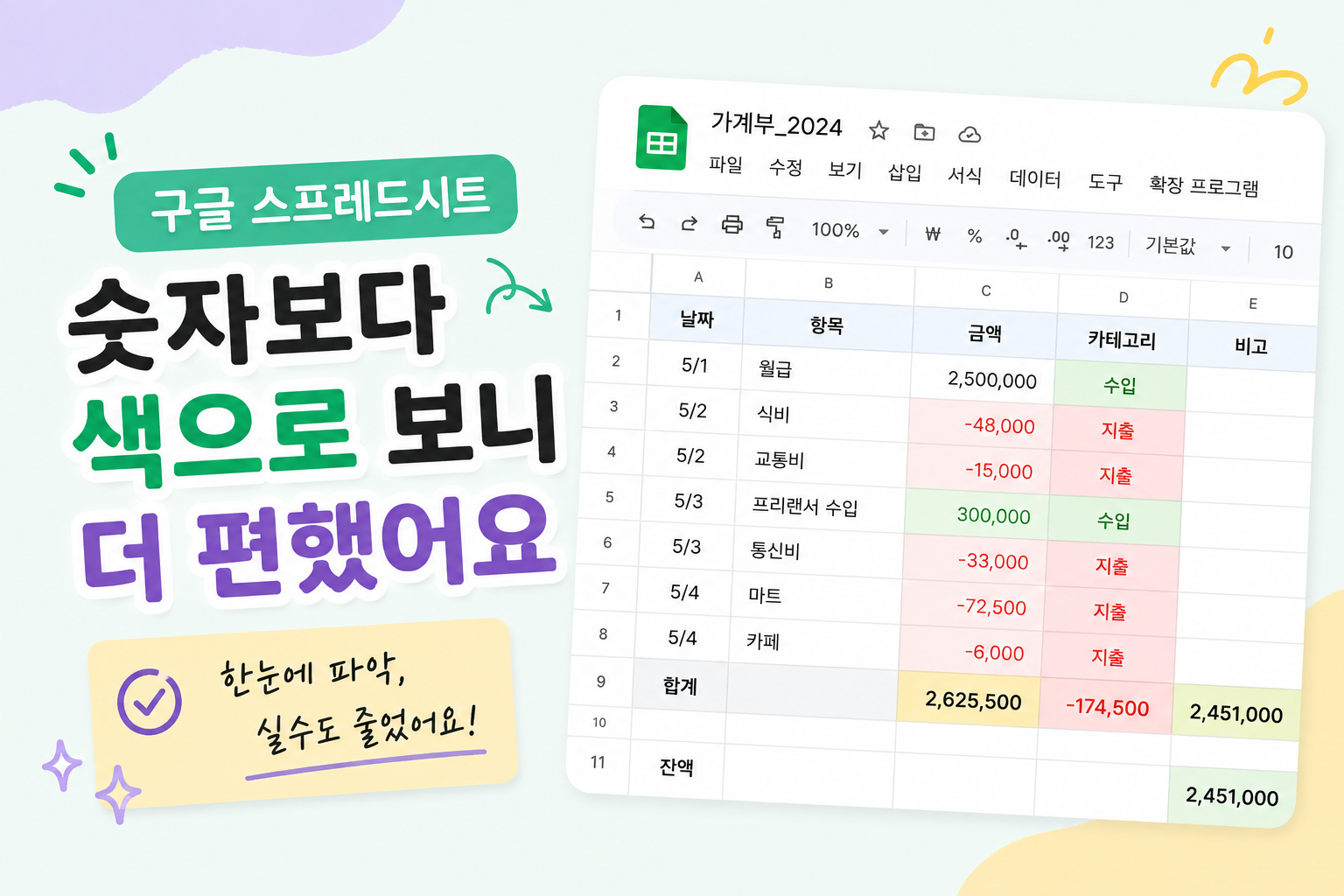
구글 스프레드시트에 숫자를 정리하다 보면 처음에는 꽤 보기 좋습니다.
항목을 한 줄씩 입력하고 금액이나 수량을 옆에 적어두면 정리한 기분도 들고요.
문제는 데이터가 많아진 뒤였어요.
예를 들어 한 달 지출을 정리하면서 예산을 넘은 항목을 찾는다고 해볼게요. 처음에는 그냥 숫자를 보면 된다고 생각했습니다.
23,000원 47,500원 81,000원
이렇게 적혀 있으면 기준보다 큰 숫자만 찾으면 되니까요. 그런데 행이 스무 개, 서른 개로 늘어나니 눈으로 하나씩 확인하는 게 생각보다 귀찮았습니다. 분명 봤는데 지나친 숫자도 있었어요.
그래서 처음에는 중요한 셀에 제가 직접 배경색을 넣었습니다. 문제가 생긴 항목은 빨간색, 확인한 항목은 다른 색.
그런데 숫자를 수정할 때마다 색도 다시 바꿔야 하더라고요.
그때 처음 제대로 써본 게 조건부 서식이었습니다. 처음에는 그냥 표를 예쁘게 꾸미는 기능인 줄 알았는데, 직접 써보니 오히려 숫자를 일일이 읽지 않고 이상한 부분을 먼저 찾게 해주는 기능에 가까웠어요.
직접 색칠했더니 숫자를 바꿀 때마다 일이 늘었어요
제가 처음 했던 방식은 정말 단순했습니다.
예산이 5만 원인데 실제 지출이 5만 원을 넘었다면 그 셀을 찾아서 직접 색을 넣는 거예요. 몇 개 안 될 때는 이게 더 빨랐습니다. 굳이 새로운 기능을 찾아볼 필요도 없어 보였어요.
그런데 숫자를 수정하면서 문제가 생겼습니다.
처음에는 6만 원이라 색을 넣어둔 항목이 있었는데, 나중에 계산을 다시 해보니 4만 8천 원이었던 거예요. 숫자는 수정했는데 셀 색은 그대로 남아 있었습니다.
반대도 있었어요. 처음에는 기준 이하였는데 내용을 추가하면서 금액이 커졌고, 이번에는 제가 색을 넣는 걸 깜빡했습니다.
결국 셀의 내용과 제가 직접 표시해 둔 색이 따로 놀기 시작한 거죠.
조건부 서식을 사용하면 이걸 사람이 매번 바꾸지 않아도 됩니다. 예를 들어 50,000보다 큼이라는 조건을 만들어두면 5만 원을 넘는 셀에 자동으로 지정한 서식이 적용됩니다.
6만 원을 4만 원으로 고치면 조건에서 벗어나면서 표시도 달라지고, 3만 원이던 숫자를 7만 원으로 바꾸면 새로 조건에 해당하게 됩니다.
처음 설정할 때만 기준을 정해두고 이후에는 셀의 값에 따라 표시가 따라 움직이는 것이 직접 색칠하는 것과 가장 큰 차이였어요.
조건부 서식은 꾸미기보다 찾기에 더 유용했어요
조건부 서식이라는 이름만 들었을 때는 표를 보기 좋게 만드는 기능이라고 생각했습니다. 실제로 색이 들어가니까 틀린 말은 아니죠.
그런데 사용하다 보니 저는 꾸미기보다 확인해야 할 값을 빠르게 찾는 용도로 더 많이 쓰게 됐어요.
예를 들어 수량을 관리하는 표에서 재고가 5개 이하인 항목만 표시할 수도 있고, 점수표에서 일정 점수 이상인 값만 눈에 띄게 만들 수도 있습니다. 텍스트를 기준으로 조건을 만드는 것도 가능해요. 특정 단어가 들어간 셀을 표시하는 식입니다.
여기서 제가 처음에 했던 실수는 색을 너무 많이 사용하는 것이었습니다.
이 조건에는 한 색, 저 조건에는 또 다른 색을 넣다 보니 정작 무엇을 봐야 하는지 더 헷갈렸어요. 중요한 값이 눈에 띄어야 하는데 표 전체가 알록달록해진 거죠.
그래서 지금은 오히려 조건을 단순하게 두는 편이 낫다고 느낍니다. 예를 들어 예산표라면 '기준을 넘은 값만 눈에 띄게 표시한다.' 이 정도만 해도 충분했어요.
조건부 서식의 목적이 모든 데이터를 예쁘게 구분하는 게 아니라, 평소와 다른 값이나 제가 확인해야 하는 값을 빨리 발견하는 것이라고 생각하니 훨씬 쓰기 편했습니다.
필터와 비슷해 보여도 실제로는 역할이 달랐어요
처음에는 조건부 서식을 써보다가 이런 생각도 했습니다. '이거 필터랑 비슷한 거 아닌가?'
구글 스프레드시트의 필터도 특정 조건에 맞는 데이터만 골라볼 수 있으니까요. 그런데 둘을 실제로 써보니 필요한 상황이 달랐습니다.
필터는 제가 원하는 조건에 맞춰 지금 볼 데이터를 추려내는 기능에 가까웠어요. 반면 조건부 서식은 데이터를 그대로 둔 상태에서 조건에 해당하는 부분을 눈에 띄게 만드는 기능이었습니다.
예를 들어 지출 내역이 100줄 있는데 5만 원 이상인 항목만 따로 확인하고 싶다면 필터가 편할 수 있습니다. 하지만 전체 지출 흐름을 그대로 보면서 그중 큰 금액만 빠르게 찾고 싶다면 조건부 서식이 더 자연스러웠어요.
예전에 필터를 처음 사용하면서 느꼈던 차이는 구글 스프레드시트 필터 사용법, 필요한 데이터만 골라봤어요에서도 정리해뒀습니다.
둘 중 하나를 선택해야 하는 것도 아니었습니다. 전체 표에서는 조건부 서식으로 이상한 값을 표시해 두고, 필요할 때 필터로 해당 데이터만 추려보는 식으로 같이 사용할 수도 있었어요.
이걸 알고 나니 비슷해 보이던 기능을 굳이 하나로 해결하려고 할 필요가 없더라고요.
마무리 — 숫자를 읽는 대신 표시된 것부터 보게 됐어요
조건부 서식을 쓰면서 가장 크게 달라진 건 표를 보는 순서였습니다.
예전에는 위에서부터 숫자를 하나씩 읽었습니다. 기준보다 큰지 머릿속으로 비교하고, 다음 줄을 보고, 또 비교했어요.
지금은 표를 열었을 때 조건에 걸린 셀부터 먼저 보게 됩니다. 그 부분을 확인한 뒤 필요하면 주변 데이터를 살펴보는 식이에요.
특히 숫자가 많아질수록 차이가 컸습니다. 열 줄짜리 표에서는 사실 조건부 서식이 없어도 크게 불편하지 않았어요. 하지만 데이터가 계속 추가되는 표라면 이야기가 달라집니다. 새로운 값을 입력할 때마다 사람이 다시 처음부터 확인하지 않아도, 미리 정해둔 조건에 해당하면 표시가 바뀌니까요.
물론 이것도 조건을 잘못 설정하면 엉뚱한 셀이 표시될 수 있습니다. 그래서 처음 적용했을 때는 제가 알고 있는 값 몇 개를 일부러 기준 위아래로 바꿔보면서 제대로 표시되는지 확인하는 편이 좋았어요.
직접 써보기 전에는 조건부 서식을 '셀에 자동으로 색을 넣어주는 기능' 정도로 생각했습니다. 지금은 조금 다르게 봅니다.
조건을 미리 정해두고, 나중에 확인해야 할 데이터를 스프레드시트가 먼저 표시하게 만드는 기능에 더 가까웠어요.
특히 예산, 수량, 점수처럼 기준이 명확한 데이터를 자주 확인한다면 숫자를 계속 읽는 것보다 훨씬 편했습니다.
저처럼 처음에는 셀을 하나씩 찾아서 직접 색칠하고 있었다면, 그 색을 언제 넣는지부터 한번 생각해 봐도 좋아요. 매번 같은 기준으로 색을 넣고 있다면 그 작업은 사람이 계속 반복하지 않아도 될 가능성이 큽니다.
저는 그걸 뒤늦게 알고 나서야 조건부 서식을 쓰기 시작했어요. 그리고 이제는 숫자가 많은 표를 만들면 가장 먼저 생각하는 기능 중 하나가 됐습니다.