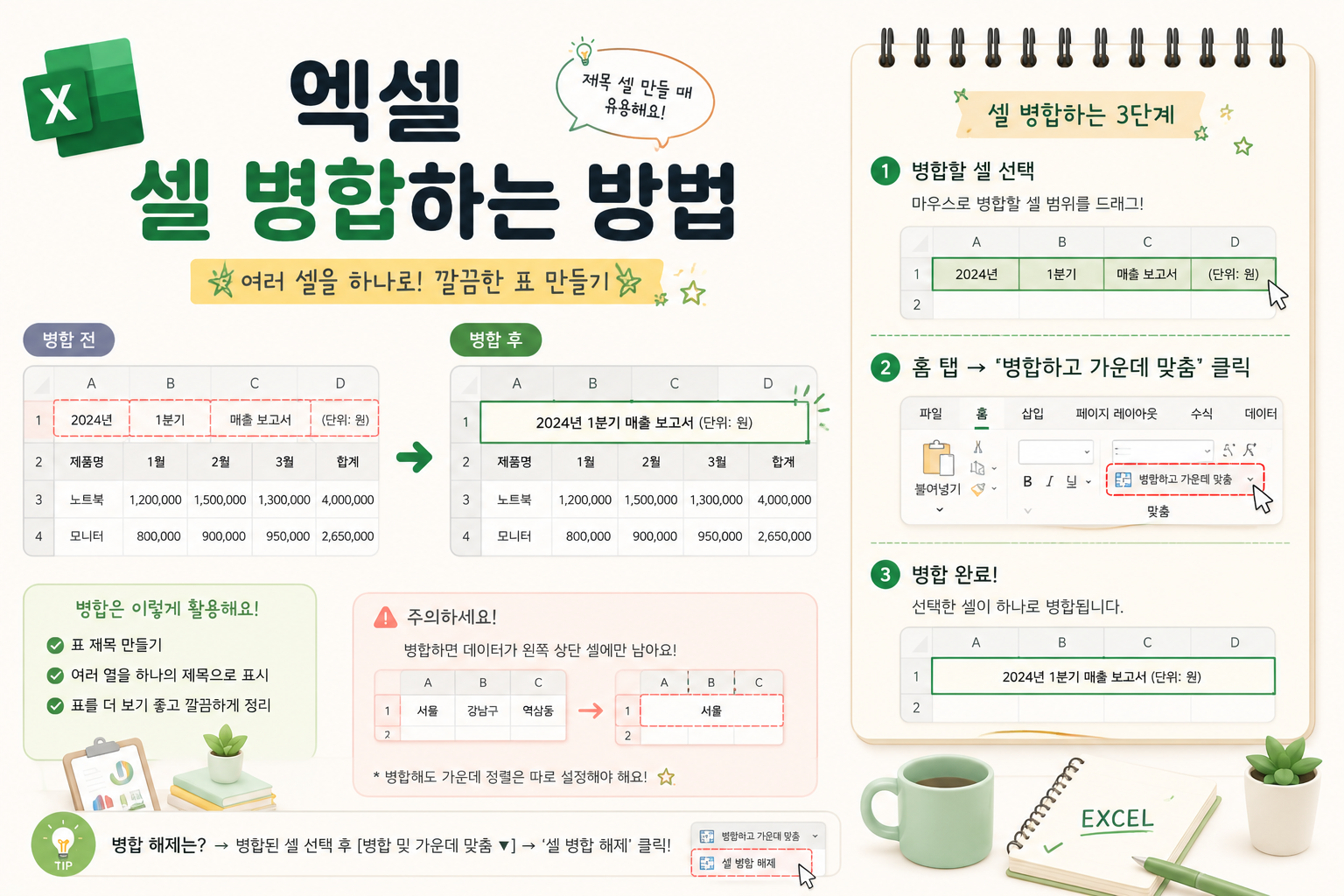
처음 엑셀을 배우면 가장 먼저 눈에 들어오는 기능 중 하나가 바로 셀 병합일 거예요. 여러 개의 셀을 하나로 합쳐 제목을 가운데에 배치하거나 표를 보기 좋게 정리할 수 있기 때문에 학교 과제부터 회사 문서까지 다양한 곳에서 사용 중이죠.
하지만 편리하다고 해서 모든 상황에서 사용하면 안돼요. 병합을 잘못 사용하면 정렬이나 필터 기능이 제대로 작동하지 않거나, 데이터를 수정하는 과정에서 예상하지 못한 문제가 생길 수 있거든요. 특히 여러 사람이 함께 사용하는 파일에서는 편의를 위해 사용한 병합이 오히려 불편하게 만들기도 하고요.
셀 병합은 '어떻게 하는지'보다 '언제 사용하는지'를 아는 것이 더 중요해요. 병합하는 방법부터 해제하는 방법, 자주 하는 실수와 실무에서 활용하는 팁까지 차근차근 알아봅시다.
한 줄 요약
셀 병합은 제목이나 구역을 보기 좋게 정리할 때 유용하지만, 데이터를 계속 관리하는 표에서는 꼭 필요한 경우에만 사용하는 것이 좋습니다.
셀 병합은 언제 사용하는 것이 좋을까요?
셀 병합은 여러 개의 셀을 하나처럼 사용할 수 있게 만드는 기능이에요.
가장 많이 사용하는 곳은 문서 제목인데요. 예를 들어 A1부터 D1까지를 하나로 합쳐 '2026년 매출 현황'처럼 큰 제목을 넣으면 문서가 훨씬 깔끔하게 보입니다.
그리고 안내 문구나 구분 제목을 넣을 때도 자주 사용해요. 표와 표 사이를 구분하거나 특정 영역을 강조하고 싶을 때 병합을 활용하면 내용을 한눈에 구분하기 쉬워지거든요.
반대로 직원 명단, 고객 목록, 재고 현황처럼 데이터를 계속 입력하고 정렬하거나 필터를 사용해야 하는 표에서는 사용하지 않는 편이 좋은데요. 병합된 셀이 많으면 정렬이 제대로 되지 않거나 일부 기능을 사용할 수 없는 경우가 있어서예요.
엑셀 셀 병합하는 방법
셀 병합은 몇 번만 사용해 보면 어렵지 않답니다.
먼저 병합할 셀을 모두 선택하세요. 예를 들어 A1부터 D1까지를 하나의 제목 셀로 만들고 싶다면 네 개의 셀을 드래그해 선택합니다.
셀을 선택했다면 상단의 홈 탭으로 이동하세요.
홈 탭 가운데에 있는 병합하고 가운데 맞춤 버튼을 클릭하면 선택한 셀이 하나로 합쳐지고 내용도 가운데 정렬됩니다.
가운데 정렬은 하지 않고 셀만 병합하고 싶다면 버튼 옆의 화살표를 눌러 원하는 병합 방식을 선택하면 돼요.
병합하기 전에 꼭 기억해야 할 점이 있어요.
선택한 여러 셀에 각각 다른 내용이 들어 있다면 맨 왼쪽 위 셀의 내용만 남고 나머지 내용은 삭제됩니다.
예를 들어 네 개의 셀에 서로 다른 문장이 입력되어 있었다면 병합 후에는 첫 번째 셀의 내용만 남아요.
실제로 사용할 때 이 부분을 모르고 병합했다가 데이터를 잃어버리는 경우가 의외로 자주 발생하니, 병합하기 전에 '내용이 하나만 들어 있는 셀인가?'하고 한 번 확인해 보면 좋겠죠.
병합을 풀어도 내용이 돌아오지 않는 이유
셀 병합을 처음 사용하는 분들이 가장 많이 당황하는 순간이 있을 텐데요. 바로 병합을 해제했는데 원래 입력했던 내용이 돌아오지 않는 경우입니다.
그런데 이건 엑셀 오류가 아니라 엑셀의 기본 동작 방식이에요.
예를 들어 A1, B1, C1 셀을 병합했는데 A1에는 '서울', B1에는 '부산', C1에는 '대구'가 입력되어 있었다면 병합하는 순간 '서울'만 남고 나머지 내용은 삭제됩니다. 이 상태에서 병합을 해제하더라도 삭제된 '부산'과 '대구'는 자동으로 복원되지 않아요.
따라서 여러 셀에 내용이 들어 있는 상태에서 병합하는 것은 가능한 한 피하는 것이 좋겠죠. 꼭 병합해야 한다면 원본 파일을 먼저 저장하거나 내용을 다른 곳에 복사해 두는 습관을 들여 보세요.
병합을 해제하는 방법은 간단해요.
병합된 셀을 선택한 뒤 홈 → 병합하고 가운데 맞춤 버튼을 다시 클릭하면 병합이 해제됩니다. 또는 버튼 옆의 화살표를 눌러 셀 병합 해제를 선택해도 돼요.
병합을 해제하면 셀은 다시 나뉘지만 내용은 가장 왼쪽 위 셀에만 남는다는 점도 함께 기억해 두세요.
병합보다 더 좋은 방법이 있을까요?
엑셀을 오래 사용하는 사람들은 의외로 셀 병합을 자주 사용하지 않아요. 병합된 셀이 많아질수록 정렬, 필터, 복사, 붙여넣기 같은 기능을 사용할 때 불편해질 수 있거든요.
오히려 선택 영역의 가운데 맞춤 기능을 더 자주 사용하고 있답니다.
이 기능은 셀을 실제로 병합하지 않아도 제목이 여러 셀의 가운데에 있는 것처럼 표시되어서, 화면은 병합한 것처럼 보이지만 셀은 각각 그대로 유지되기 때문에 데이터를 관리하기 훨씬 편하거든요.
회사에서 사용하는 엑셀 양식이나 관리 문서에서도 이 기능을 자주 활용해요. 제목이나 표지처럼 꾸미는 용도의 문서라면 일반 셀 병합을 사용해도 충분하지만, 데이터를 관리해야 하는 문서라면 선택 영역의 가운데 맞춤이 더 적합한 경우가 많답니다.
상황에 따라 이렇게 사용해 보세요
셀 병합은 어디에 사용하느냐에 따라 편리하다 아니다가 갈려요.
예를 들어 월별 매출 보고서를 만든다면 가장 위 제목만 병합하고 실제 데이터를 입력하는 표는 병합하면 안 돼요. 그래야 나중에 정렬이나 필터를 사용할 때 문제가 발생하지 않는답니다.
회의 자료나 안내문처럼 보기 좋게 꾸미는 것이 중요한 문서에서는 병합을 적극적으로 활용하는 게 좋고요.
반대로 고객 명단이나 직원 목록, 재고 관리표처럼 계속 수정되는 문서에서는 병합을 최소화하는 편이 작업하기 훨씬 편하답니다.
문서를 예쁘게 만드는 것도 중요하지만, 나중에 수정하기 쉬운 문서를 만드는 것도 그만큼 중요하니까요.
함께 보면 좋은 글
마무리
셀 병합은 간단한 기능이지만 사용하는 위치에 따라 문서의 완성도가 달라질 수 있어요. 제목이나 구분을 강조할 때는 적극적으로 활용하고, 데이터를 계속 관리해야 하는 표에서는 꼭 필요한 경우에만 사용하는 습관을 들여 보세요. 문서를 꾸미는 것만큼 관리하기 쉽게 만드는 것도 오래 사용할수록 더 큰 차이를 만들어 줄 거예요.