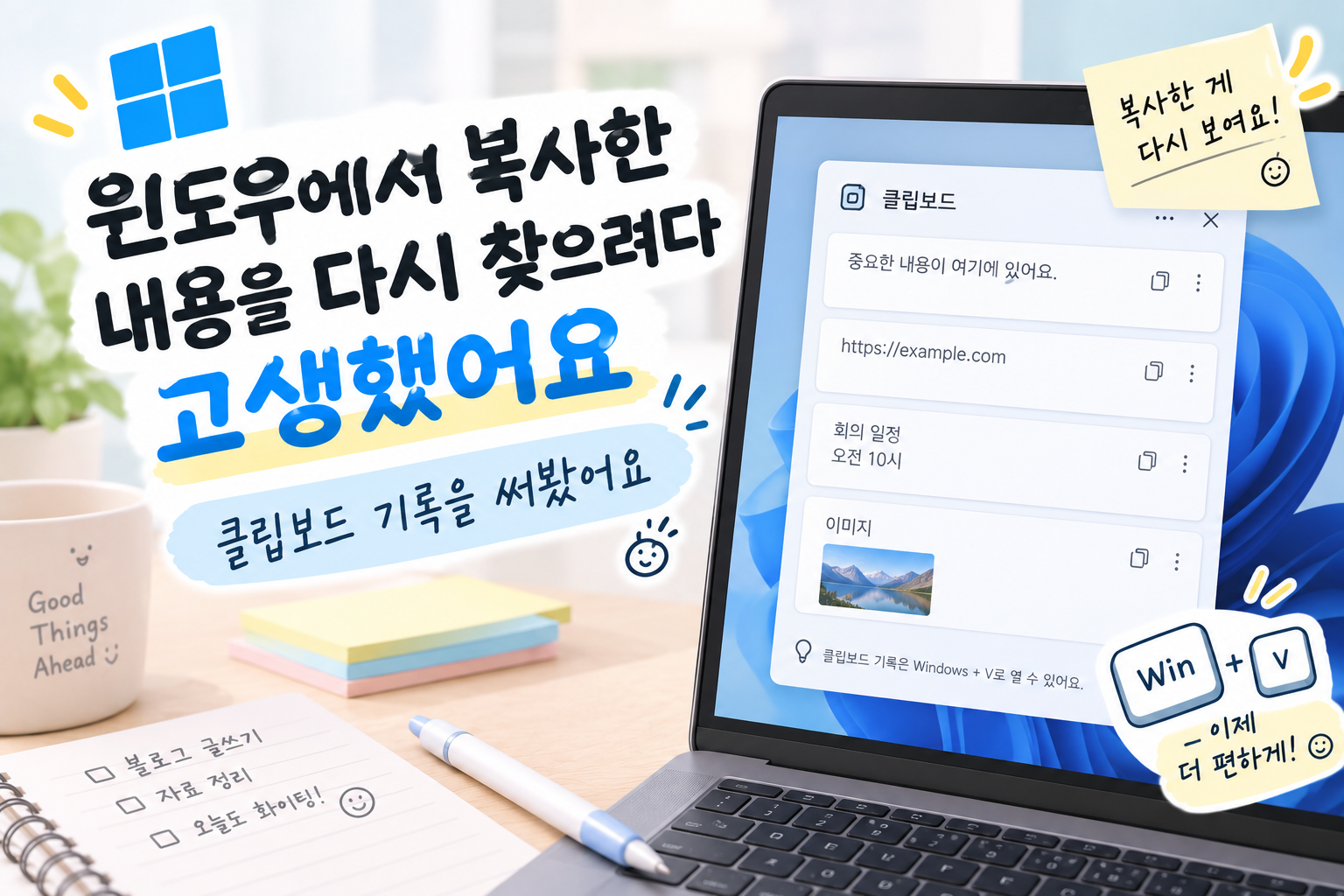
컴퓨터로 일을 하다 보면 글이나 숫자를 복사해서 다른 곳에 붙여 넣는 일이 꽤 많습니다.
저도 인터넷에서 필요한 내용을 복사하거나 문서에서 문장을 옮길 때 Ctrl+C와 Ctrl+V를 자주 사용했어요. 워낙 익숙한 기능이라 복사한 내용이 어디에 따로 저장되는지까지 생각해 본 적은 별로 없었습니다.
그런데 어느 날 방금 전에 복사했던 내용을 다시 붙여넣으려고 했는데, 그 사이에 다른 문장을 복사해 버리는 일이 생겼어요.
다시 원래 페이지로 돌아가서 찾으면 되긴 했지만, 보고 있던 화면을 닫았거나 여러 자료를 오가며 작업하고 있었다면 이야기가 달라졌어요. 어떤 내용을 복사했는지 기억나지 않을 때는 다시 검색하거나 문서를 찾아야 했거든요.
그때 알게 된 게 윈도우의 클립보드 기록이었어요. 복사한 내용을 하나만 임시로 가지고 있는 게 아니라 최근에 복사했던 항목을 다시 열어볼 수 있는 기능이더라고요.
직접 사용해보니 거창한 기능이라기보다 평소에 자주 하던 복사와 붙여 넣기 사이에서 생기는 작은 실수를 줄여주는 기능에 가까웠어요.
복사한 내용을 다시 복사하면 앞의 내용이 사라지는 줄 알았어요
평소에 Ctrl+C를 누르면 지금 선택한 내용이 클립보드에 들어가고, 다시 다른 내용을 복사하면 앞에서 복사한 내용은 사용할 수 없다고 생각했어요.
실제로 저는 이런 상황이 생기면 다시 원래 화면으로 돌아갔어요.
예를 들어 인터넷에서 주소를 하나 복사한 다음 문서에 붙여넣으려고 했는데, 그 사이에 다른 문장을 복사했다면 주소를 다시 찾아야 했어요. 짧은 내용이라면 별일 아니지만 이런 일이 여러 번 반복되면 은근히 시간이 걸렸어요.
특히 여러 자료를 비교하면서 필요한 내용을 옮길 때 불편했어요. A라는 페이지에서 문장을 복사하고, B라는 페이지에서 숫자를 복사하고, 다시 문서로 돌아오는 식으로 작업하다 보면 어느 순간 '아까 복사했던 게 뭐였지?' 하는 일이 생겼거든요. 그때마다 다시 화면을 찾아가는 과정이 생각보다 번거로웠습니다.
윈도우의 클립보드 기록을 알고 나서는 이 부분이 조금 달라졌어요.
Windows 키 + V를 누르면 최근에 복사했던 항목을 확인할 수 있습니다. 지금 바로 붙여 넣고 싶은 내용뿐 아니라 앞에서 복사했던 내용도 목록에서 다시 선택할 수 있었어요.
복사한 내용을 잃어버렸다고 생각했는데, 사실은 다시 꺼내볼 수 있는 상태로 남아 있었던 것이었습니다.
Windows 키와 V를 같이 누르니 복사했던 내용이 보였어요
클립보드 기록은 평소처럼 복사한 뒤 Windows 키 + V를 누르면 확인할 수 있어요.
처음 눌렀을 때는 클립보드 기록 기능을 켜야 할 수도 있는데, 설정을 활성화한 뒤에는 같은 단축키로 최근에 복사한 항목을 다시 볼 수 있었어요.
제가 편하다고 느낀 건 별도의 프로그램을 설치할 필요가 없다는 점이었어요. 평소에 복사하는 방식도 그대로였고요. 필요한 내용을 선택하고 Ctrl+C를 누른 뒤, 붙여넣을 곳에서 Windows 키 + V를 누르면 이전에 복사했던 항목 중 필요한 것을 골라 사용할 수 있었어요.
특히 여러 문장을 옮겨 적을 때 차이가 컸는데, 예전에는 한 문장을 복사해서 붙여 넣고 다시 다음 문장을 복사하는 식으로 작업했어요. 중간에 다른 내용을 복사하면 앞에서 가져온 내용을 다시 찾아야 했고요.
클립보드 기록을 사용하면서부터는 복사한 내용을 바로 사용하지 못하더라도 일단 다음 작업으로 넘어갈 수 있었어요.
물론 복사한 내용이 영원히 남아 있는 건 아니기 때문에 이것만 믿고 모든 내용을 보관하는 용도로 사용하면 안 됩니다.
저에게는 중요한 자료를 저장하는 기능이라기보다 잠깐 여러 내용을 오가며 작업할 때 이전에 복사했던 내용을 다시 꺼내 쓰는 기능에 가까웠어요.
자주 쓰는 내용은 고정해두는 것도 편했어요
클립보드 기록을 조금 더 사용해보니 단순히 최근 복사 항목을 다시 찾는 것 외에 유용한 부분도 있었어요.
자주 사용할 내용을 클립보드에 고정해둘 수 있었어요.
매번 검색해서 복사해야 하는 짧은 문구나 자주 입력하는 내용처럼 반복해서 사용할 항목이라면 고정해 두고 필요할 때 다시 꺼내는 방식으로 사용할 수 있어요.
다만 저는 이것도 너무 많이 고정하지 않는 편이 좋았어요.
처음에는 편하다는 생각에 자주 쓰는 문장을 이것저것 고정했는데, 항목이 많아지니까 이번에는 필요한 것을 찾는 데 시간이 걸렸어요. 결국 정말 반복해서 사용할 만한 것만 남겼어요.
클립보드 기록도 마찬가지였어요. 최근 복사한 내용을 전부 관리하려고 하면 또 하나의 정리 대상이 생기는 셈이니까요.
그리고 비밀번호나 개인적인 정보처럼 다른 곳에 남아 있으면 곤란한 내용은 클립보드에 무심코 복사해둘 수 있기 때문에 더 조심해야 했어요.
클립보드 기록은 편리하지만 중요한 정보를 장기간 보관하기 위한 저장 공간은 아니라는 점도 같이 생각하게 됐어요.
저는 결국 잠깐 여러 내용을 옮기는 동안 다시 사용할 가능성이 있는 것만 활용하는 쪽이 가장 편했어요.
복사한 내용을 잃어버렸다고 바로 다시 찾지 않아요
클립보드 기록을 사용한다고 해서 컴퓨터 작업 방식이 크게 바뀐 건 아니고, 여전히 필요한 내용을 복사하고 붙여 넣지만 중간에 다른 내용을 복사했다고 해서 앞의 내용을 바로 잃어버렸다고 생각하지 않게 됐어요.
여러 사이트를 확인하면서 문서에 내용을 옮길 때 특히 편했는데, 예전에는 복사한 내용을 바로 붙여넣지 않으면 다시 찾아야 한다는 생각 때문에 작업 순서까지 신경 쓰기도 했어요. 어떤 내용을 먼저 복사할지, 어디에 붙여 넣을지를 계속 맞춰야 했거든요.
지금은 필요한 내용을 여러 개 복사해둔 다음 Windows 키 + V를 눌러 그중 필요한 항목을 골라 사용하는 경우가 많아요.
그렇다고 모든 내용을 클립보드 기록에 맡기지는 않습니다.
나중에 며칠 뒤 다시 봐야 하는 자료라면 문서나 메모처럼 제대로 저장해 두는 게 맞고, 중요한 정보라면 더더욱 별도의 장소에 보관해야 해요.
클립보드 기록은 어디까지나 지금 하고 있는 작업에서 복사한 내용을 잠깐 다시 꺼내 쓰는 용도로 생각하는 게 가장 편했어요.
예전에는 다른 내용을 한 번 복사하면 앞에서 복사했던 내용은 다시 사용할 수 없다고 생각해서, 실수할 때마다 원래 화면으로 돌아가야 했어요.
지금은 일단 Windows 키 + V부터 눌러봐요.
복사한 내용을 잃어버린 게 아니라, 클립보드 기록에서 다시 찾을 수 있는지 확인하는 것.
별것 아닌 것 같지만 여러 자료를 동시에 확인하면서 작업할 때는 이런 작은 차이가 꽤 편하더라고요.