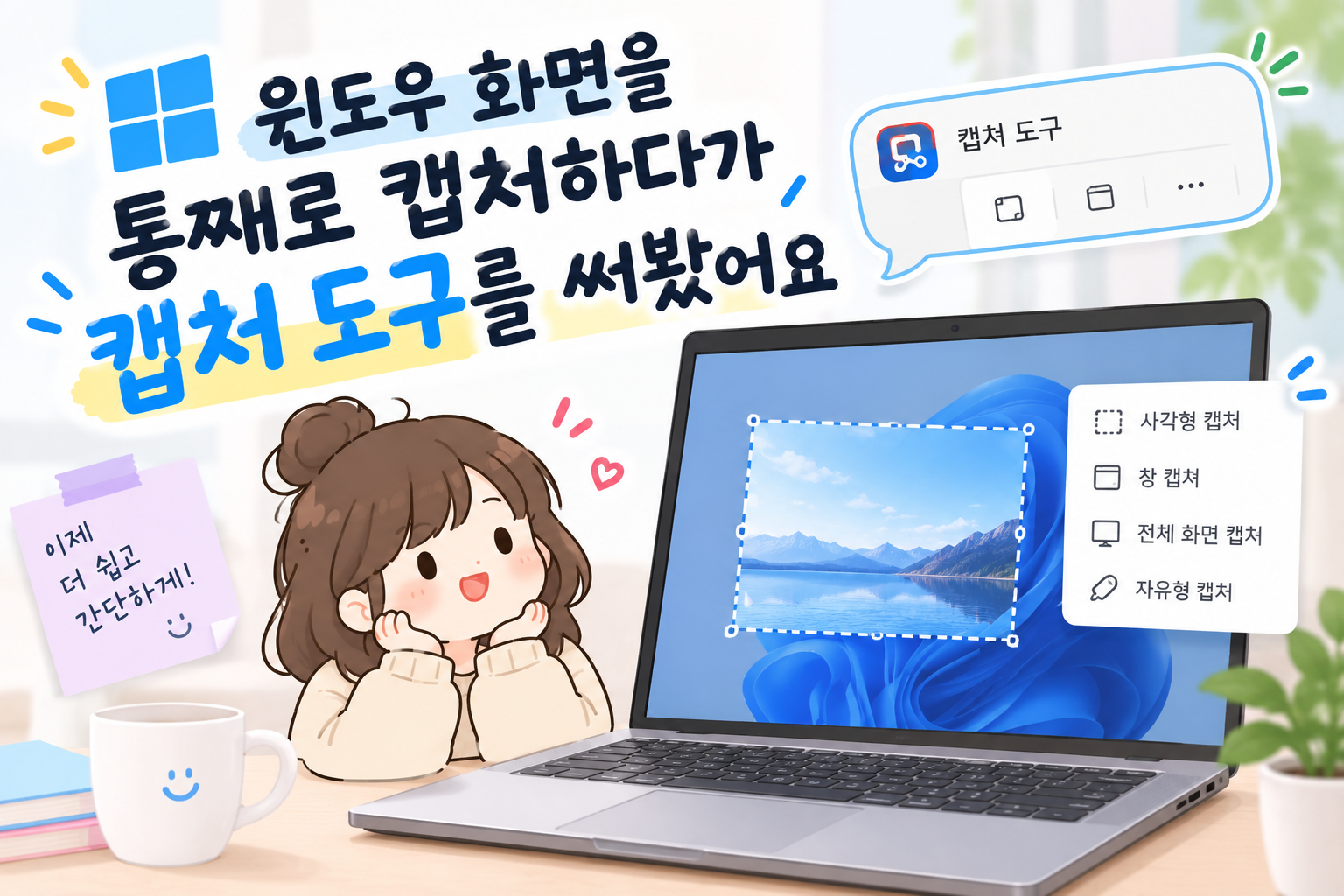
컴퓨터를 사용하다 보면 화면에 보이는 내용을 그대로 남겨두고 싶을 때가 있습니다.
저도 인터넷에서 필요한 정보를 발견하거나 오류 화면을 다른 사람에게 보여줘야 할 때면 스크린샷을 자주 찍었어요. 그런데 예전에는 화면 전체를 캡처한 다음 필요 없는 부분을 다시 잘라내는 식으로 처리하는 경우가 많았습니다.
그러다 보니 캡처 하나 하는데도 은근히 손이 많이 갔어요.
필요한 건 화면 한쪽에 있는 작은 부분인데 전체 화면을 저장하고, 나중에 그림판 같은 프로그램에서 다시 자르는 식이었거든요.
그러다 윈도우의 캡처 도구를 제대로 사용해봤어요.
Windows 키 + Shift + S를 누르면 바로 화면에서 필요한 부분을 선택해서 캡처할 수 있었습니다. 사각형으로 필요한 부분만 잡을 수도 있고, 특정 창이나 전체 화면을 선택하는 것도 가능했어요.
예전부터 윈도우에 있던 기능인데도 저는 한동안 제대로 활용하지 않았더라고요.
전체 화면을 저장한 다음 다시 자르는 게 더 번거로웠어요
스크린샷을 찍을 때 가장 많이 했던 실수가 필요한 부분보다 너무 넓게 캡처하는 것이었어요.
예를 들어 인터넷에서 주소나 표 하나만 남겨두고 싶어도 화면 전체를 캡처했습니다. 그러고 나서 저장한 이미지를 열어 필요 없는 부분을 다시 잘랐어요.
한두 번이면 괜찮은데 비슷한 작업을 여러 번 하다 보면 귀찮아집니다.
특히 다른 사람에게 화면을 보여줄 때는 더 신경 쓰였어요. 필요한 내용 주변에 다른 창이나 개인정보가 같이 보일 수 있어서 캡처한 다음 다시 확인해야 했거든요. 아무 생각 없이 전체 화면을 보내면 안 되는 상황도 있었고요.
캡처 도구를 사용하면서부터는 이 과정을 조금 줄일 수 있었습니다.
Windows 키 + Shift + S를 누르면 화면이 어두워지면서 캡처할 영역을 선택할 수 있어요. 사각형, 자유형, 창, 전체 화면 중에서 원하는 방식을 고를 수 있습니다.
저는 대부분 사각형 캡처를 사용하게 되더라고요. 필요한 부분만 마우스로 잡으면 되니까 캡처한 뒤 다시 이미지를 자를 일이 확실히 줄었습니다.
필요한 부분만 바로 잡으니 화면 정리가 편했어요
캡처 도구가 편했던 건 단순히 화면을 찍는 것만은 아니었어요.
캡처한 뒤 바로 펜이나 형광펜으로 표시할 수도 있고, 필요 없는 부분을 자르거나 캡처한 내용을 저장하고 공유할 수도 있습니다.
저는 특히 무엇을 봐야 하는지 표시할 때 편했어요.
오류가 난 화면을 다른 사람에게 보여줄 때 그냥 스크린샷만 보내면 어디를 봐야 하는지 다시 설명해야 할 때가 있잖아요. 그럴 때 문제가 있는 부분에 형광펜으로 표시하거나 간단하게 선을 그어두면 설명이 훨씬 쉬웠습니다.
예전에는 캡처한 뒤 다른 프로그램을 열어서 표시해야 한다고 생각했는데, 캡처 도구 안에서 어느 정도 정리가 가능하니까 굳이 프로그램을 하나 더 열 필요가 없었어요.
물론 복잡한 이미지 편집까지 할 수 있는 프로그램은 아닙니다. 사진을 제대로 편집하거나 여러 이미지를 합치는 작업이라면 다른 프로그램이 필요하겠지만, 화면에서 필요한 부분을 잘라서 보여주는 정도라면 캡처 도구만으로도 충분한 경우가 많았어요.
화면 속 글자를 다시 입력하지 않아도 됐어요
캡처 도구를 사용하면서 의외로 편했던 기능은 화면 속 글자를 추출하는 기능이었어요.
캡처한 이미지에서 텍스트를 선택하면 글자를 인식해서 복사할 수 있습니다. Microsoft에서는 이 기능을 텍스트 작업(Text Actions)으로 안내하고 있고, 이미지에서 텍스트를 추출해 복사하는 OCR 기능이 캡처 도구에 포함돼 있어요. 다만 이 기능은 Windows 11의 캡처 도구에서 지원되며, Windows 10의 캡처 도구에는 포함되어 있지 않으니 참고하시면 좋습니다.
예전에는 화면에 보이는 문장을 그대로 옮겨야 할 때 직접 타이핑했습니다. 짧은 문장이라면 그냥 입력하는 게 빠를 때도 있지만, 숫자나 긴 문장이 섞여 있으면 오타가 생기기 쉽더라고요.
그래서 지금은 화면에 있는 내용을 다시 입력해야 하는 상황이면 먼저 캡처할 수 있는지 생각해 봐요. 캡처한 다음 텍스트 추출을 사용하면 일일이 타이핑하는 시간을 줄일 수 있으니까요.
다만 이 기능도 인식된 내용을 무조건 그대로 믿지는 않아요.
사진이 흐리거나 글자가 작으면 잘못 인식될 수도 있고, 숫자나 특수문자가 섞인 내용은 다시 확인하는 게 좋습니다. 특히 계좌번호나 주소처럼 틀리면 곤란한 내용이라면 복사한 뒤 원본 화면과 한 번 비교하는 편이 안전했어요.
마무리 — 화면을 저장하기 전에 필요한 부분부터 생각해요
캡처 도구를 써보고 나서는 스크린샷을 찍는 방식 자체가 조금 달라졌어요.
예전에는 일단 전체 화면을 찍고 나중에 필요한 부분을 정리했다면, 지금은 무엇을 남기려고 하는지 먼저 생각하고 그 부분만 캡처하는 편입니다.
단순히 화면을 기록하려는 거라면 전체 화면을 찍어도 되지만, 특정 문장이나 오류 화면처럼 목적이 분명하다면 필요한 부분만 잘라서 저장하는 게 나중에 다시 봐도 훨씬 편하더라고요.
그리고 캡처한 이미지를 바로 저장해야 하는지도 한 번 더 생각하게 됐어요. 잠깐 다른 사람에게 보여주기만 할 내용이라면 클립보드에 복사해서 바로 붙여 넣는 것으로 충분할 때도 있고, 나중에 다시 확인해야 할 내용이라면 파일로 저장하는 게 낫습니다.
결국 캡처 도구를 사용하면서 알게 된 건 스크린샷을 잘 찍는 방법보다 무엇을 남길지 먼저 정하는 게 더 중요하다는 것이었어요.
지금은 Windows 키 + Shift + S를 누른 다음 필요한 부분부터 잡습니다. 전체 화면을 저장하고 다시 자르는 것보다 처음부터 필요한 부분만 남기는 게 훨씬 간단했거든요.
여기에 간단한 표시나 글자 추출까지 필요할 때 바로 사용할 수 있으니, 예전처럼 스크린샷 하나 찍고 다른 프로그램을 찾아다니는 일도 줄었습니다.
화면을 통째로 저장하는 것보다, 필요한 부분만 바로 캡처하는 것.
별것 아닌 차이 같지만 컴퓨터를 자주 사용하는 사람이라면 이런 작은 기능 하나만 익혀도 화면을 다루는 일이 꽤 편해지더라고요.