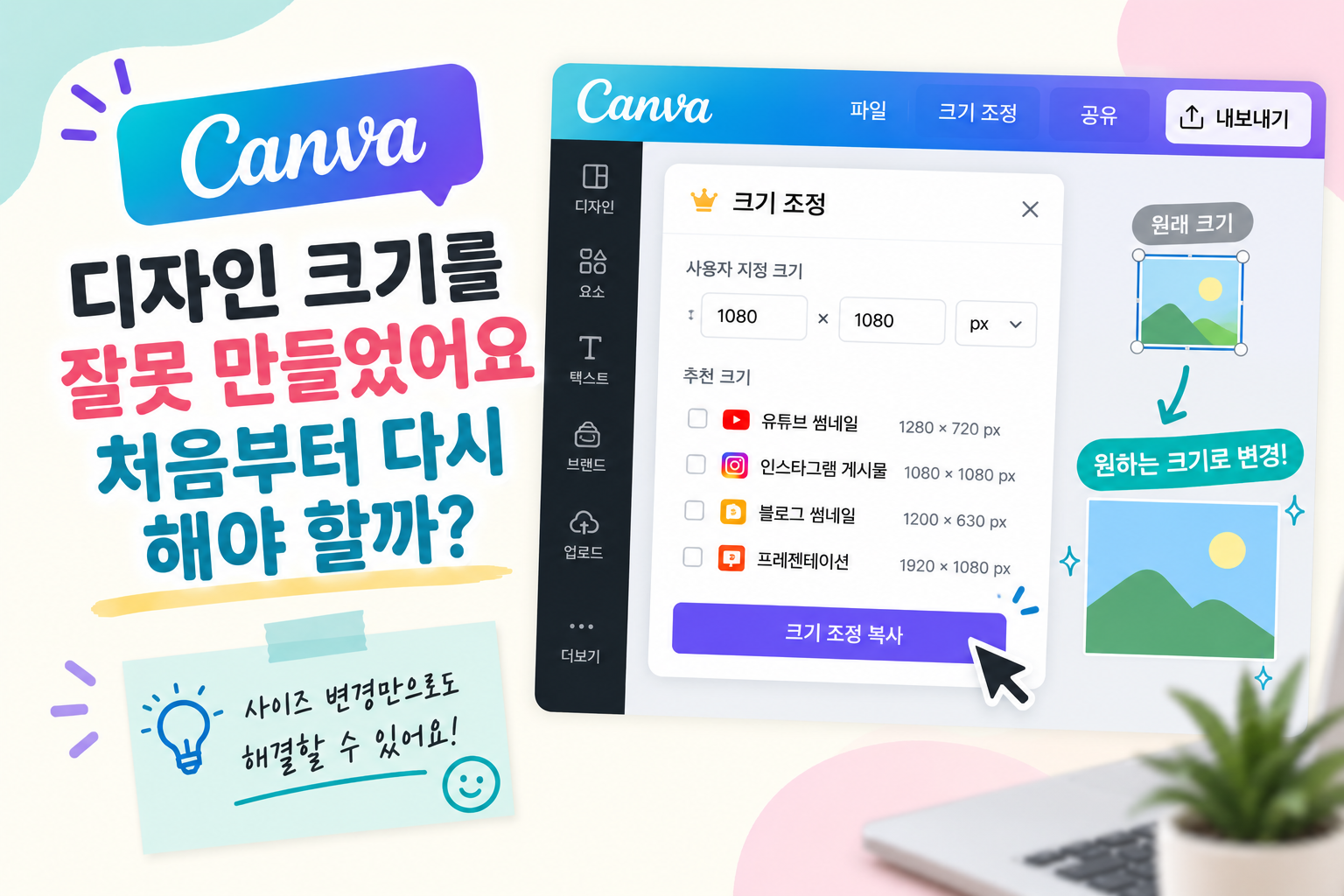
캔바를 처음 사용할 때는 디자인 크기를 크게 신경 쓰지 않았어요.
어차피 이미지니까 만들고 나서 필요할 때 크기만 바꾸면 되는 줄 알았거든요. 그래서 마음에 드는 템플릿을 하나 골라 글자를 바꾸고, 사진도 넣고, 위치도 열심히 맞췄습니다.
문제는 거의 다 만들고 나서 생겼어요.
제가 사용하려던 곳에 올려보니 이미지 비율이 맞지 않았습니다. 양옆이 남거나 일부가 잘리고, 글자가 생각보다 답답하게 보였어요.
그제야 처음 디자인을 만들 때 정했던 가로와 세로 크기가 중요하다는 걸 알았습니다.
처음에는 '설마 이걸 처음부터 다시 만들어야 하나?' 싶었어요. 이미 글자 위치와 이미지 크기까지 다 맞춰놨는데 새 디자인을 만들어 다시 배치하려니 꽤 귀찮았죠.
캔바에는 디자인 크기를 바꿀 수 있는 기능이 있었습니다.
다만 직접 알아보니 제가 처음 생각했던 것처럼 누구나 완성된 디자인의 크기를 자유롭게 한 번에 바꿀 수 있는 건 아니었어요. 무료 계정인지, 크기 조정 기능을 사용할 수 있는 플랜인지에 따라서 방법이 달라졌습니다.
처음부터 용도를 정하지 않고 만들었던 게 문제였어요
처음 캔바를 사용할 때 제가 가장 많이 했던 건 템플릿부터 고르는 일이었습니다.
예쁜 디자인을 발견하면 일단 열어보고 내용을 바꿨어요. 그런데 같은 이미지처럼 보여도 실제 사용처에 따라 필요한 비율은 달라질 수 있습니다.
정사각형 이미지가 필요한 곳도 있고 가로로 긴 이미지가 필요한 곳도 있어요. 세로형 콘텐츠를 만들 때는 또 완전히 달라집니다.
저는 이걸 별로 생각하지 않고 디자인부터 시작했어요. 그러니 완성한 뒤에 문제가 생겼습니다.
이미지를 억지로 줄이면 빈 공간이 생기고, 화면을 꽉 채우려고 키우면 일부가 잘렸어요. 글자까지 들어간 디자인은 더 까다로웠습니다. 사진은 조금 잘려도 괜찮을 때가 있지만 제목이 잘리면 그대로 사용할 수 없으니까요.
그 뒤로는 디자인을 시작하기 전에 먼저 '이 이미지를 어디에 사용할 건가?'부터 확인하게 됐습니다.
캔바에는 여러 용도에 맞는 디자인 크기가 준비되어 있고 직접 크기를 지정해서 시작할 수도 있습니다. 몇 초 먼저 확인하는 것뿐인데, 완성하고 나서 전체 배치를 다시 손보는 것보다 훨씬 편했어요.
크기 조정을 찾았는데 무료 기능은 아니었어요
이미 디자인을 완성했다면 캔바의 크기 조정 기능을 생각할 수 있습니다.
현재 캔바에서는 Magic Resize를 이용해 디자인을 다른 크기나 비율로 조정할 수 있어요. 원하는 규격을 선택하거나 맞춤형 크기를 지정할 수도 있고, 원본을 그대로 두고 새로운 크기의 사본을 만드는 방식도 사용할 수 있습니다.
여러 용도의 콘텐츠를 만들 때는 꽤 편해 보였어요. 예를 들어 하나의 디자인을 만든 뒤 다른 채널에 맞는 크기로 다시 만드는 식이죠.
저도 처음에는 '그럼 크기를 잘못 골라도 버튼 하나면 해결되는 거네'라고 생각했습니다.
그런데 여기서 확인해야 할 게 있었습니다.
Magic Resize를 이용한 디자인 전체 크기 변경은 현재 Canva Pro를 비롯한 지원 플랜에서 제공되는 기능이라는 점이에요.
무료 계정을 사용한다면 이 기능을 당연히 사용할 수 있다고 생각하고 디자인을 시작하면 마지막에 난감할 수 있습니다.
기본적인 이미지 자르기나 개별 이미지의 크기를 조절하는 것과 완성된 디자인 전체의 규격을 다른 크기로 바꾸는 것은 같은 기능이 아니었어요.
저는 이 차이를 알고 나서 오히려 처음 크기를 고를 때 더 신중해졌습니다. 무료로 사용하고 있다면 특히 처음부터 최종 사용처에 맞는 크기로 만드는 게 편했어요.
새 크기로 바꿔도 배치는 다시 확인해야 했어요
크기 조정 기능을 사용할 수 있다고 해서 모든 문제가 자동으로 끝나는 것도 아니었습니다.
가로형 디자인을 정사각형이나 세로형으로 바꾼다고 생각해 보면 이해하기 쉬워요. 캔버스 모양 자체가 달라지니까 기존 요소가 새로운 공간에 맞게 조정되더라도 제가 원했던 모습과 정확히 같지는 않을 수 있습니다.
그래서 크기를 변경한 뒤에는 글자와 이미지 위치를 다시 확인하는 게 좋았어요.
특히 가장 먼저 보는 건 제목이었습니다. 원래 한 줄이었던 제목이 공간이 좁아지면서 두 줄이 되면 전체적인 균형이 달라질 수 있어요.
사진도 확인했습니다. 원본에서는 잘 보이던 부분이 새로운 비율에서는 답답해 보일 수도 있었고요. 가장자리 가까이에 배치했던 요소도 새 크기에서는 위치를 조금 조정하는 게 자연스러운 경우가 있었습니다.
결국 크기 조정은 '완성된 디자인을 아무 수정 없이 다른 규격으로 완벽하게 바꿔준다'기보다는 '새 규격에 맞춰 다시 만드는 수고를 크게 줄여준다' 정도로 생각하는 게 저한테는 맞았습니다.
처음부터 모든 요소를 다시 복사해서 배치하는 것보다는 훨씬 편하지만, 마지막 확인까지 생략할 수 있는 건 아니었어요.
그래서 중요한 디자인이라면 크기를 바꾼 뒤 바로 저장하기보다 실제로 사용할 크기로 한 번 확인합니다. 작게 표시했을 때 글자가 잘 읽히는지, 중요한 부분이 잘리지 않는지 보는 식으로요.
마무리 — 디자인보다 크기를 먼저 확인하게 됐어요
캔바를 처음 사용할 때는 예쁜 템플릿을 고르는 게 제일 중요하다고 생각했습니다. 그래서 마음에 드는 디자인을 발견하면 크기부터 확인하기보다 바로 편집을 시작했어요.
한 번 크기를 잘못 선택하고 나니 순서가 바뀌어서, 지금은 먼저 어디에 사용할 이미지인지 생각합니다. 그다음 필요한 크기나 비율을 확인하고, 그 규격에서 사용할 수 있는 템플릿을 찾아요. 이렇게 하면 처음에는 조금 귀찮아 보여도 나중에 전체 디자인을 다시 손보는 일이 줄었습니다.
이미 만들어버렸다면 사용 중인 캔바 플랜도 확인합니다.
크기 조정 기능을 사용할 수 있다면 기존 디자인을 다른 크기로 조정한 뒤 배치를 확인하면 되고, 무료 계정이라 해당 기능을 사용할 수 없다면 새 규격의 디자인을 만들어 기존 요소를 옮겨 다시 배치하는 쪽을 생각할 수 있어요.
특히 원본을 남겨두고 다른 크기를 만들어야 한다면 기존 디자인을 바로 바꾸기보다 사본을 만들어 작업하는 편이 마음이 놓였습니다. 캔바의 크기 조정 기능에서도 원본을 유지하면서 크기가 다른 사본을 만드는 방식을 선택할 수 있습니다.
처음에는 이미지 크기가 조금 틀려도 나중에 어떻게든 바꾸면 된다고 생각했어요. 물론 실제로 바꿀 방법은 있습니다.
하지만 직접 해보니 가장 편한 방법은 의외로 단순했습니다.
디자인을 시작하기 전에 사용할 곳의 크기를 먼저 확인하는 것.
그리고 이미 잘못 만들었다면 처음부터 무조건 다시 만들기 전에 현재 계정에서 디자인 크기 조정 기능을 사용할 수 있는지 먼저 확인하는 것.
이 두 가지를 알고 난 뒤부터는 거의 다 만든 디자인을 보면서 '아, 크기 잘못 골랐다' 하고 뒤늦게 당황하는 일이 확실히 줄었습니다.