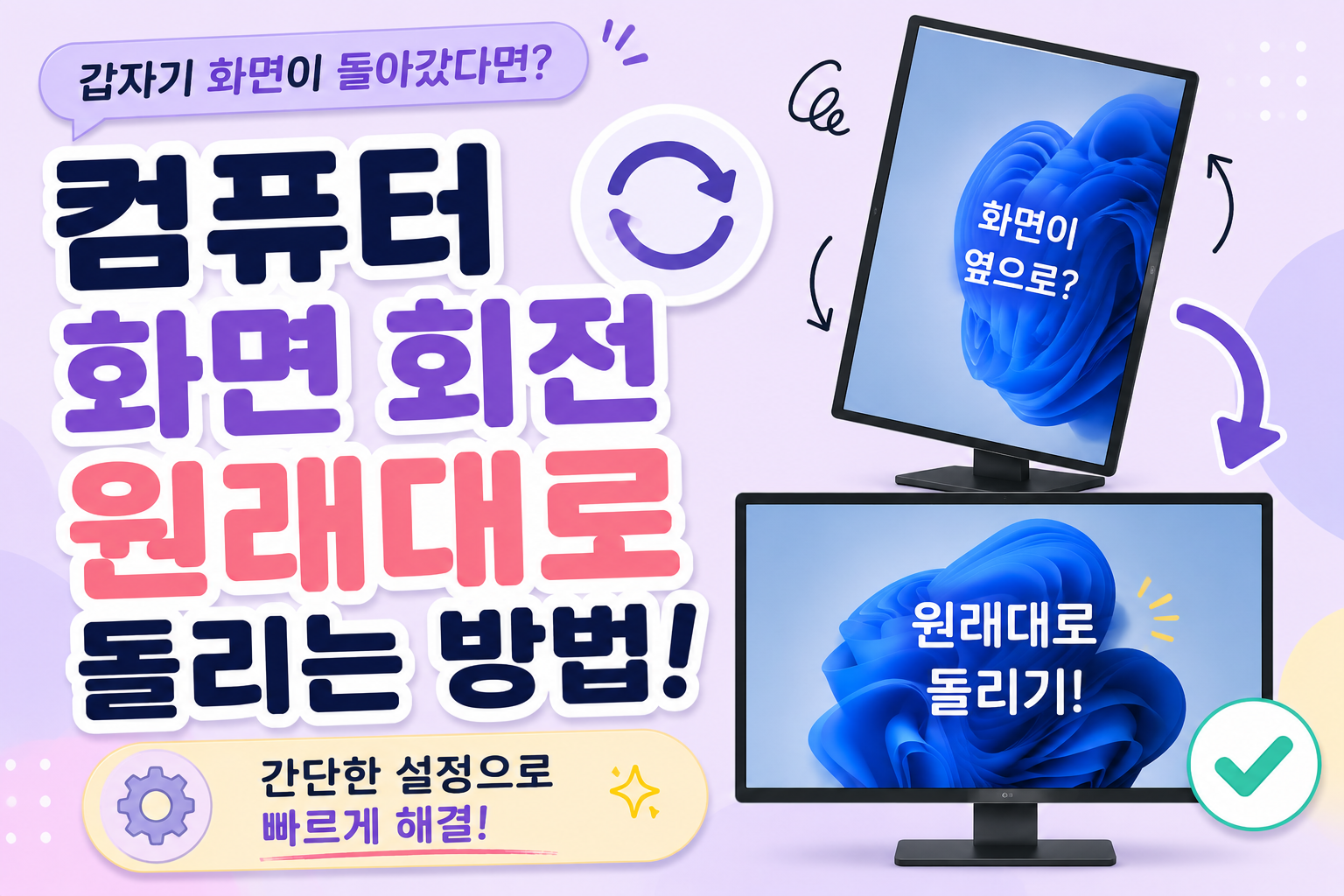
컴퓨터를 켰는데 화면이 갑자기 옆으로 돌아가 있거나 거꾸로 뒤집혀 있다면 정말 당황스럽습니다. 저도 예전에 책상을 정리하다가 키보드를 잘못 눌렀는지 화면가 90도로 돌아간 적이 있었는데요. 마우스는 엉뚱한 방향으로 움직이고 글씨는 옆으로 보이니 순간 컴퓨터가 고장 난 줄 알고 전원 버튼부터 눌렀던 기억이 있습니다.
결론부터 말씀드리면 대부분은 고장이 아닙니다. 생각보다 많은 경우가 단순히 화면 방향 설정이 바뀐 것뿐이라 몇 분이면 원래대로 되돌릴 수 있습니다. 처음 겪으면 정말 당황하지만, 한 번 방법을 알아두면 다음에는 1분도 걸리지 않습니다.
컴퓨터 화면이 갑자기 돌아가는 이유
컴퓨터 화면이 돌아가는 이유는 생각보다 단순합니다.
가장 흔한 원인은 키보드 단축키를 실수로 누르는 경우입니다. 키보드를 닦다가, 게임을 하다가, 반려동물이 키보드를 밟아서 화면이 돌아갔다는 이야기도 어렵지 않게 볼 수 있습니다. 또는 Windows 설정이 변경되었거나 그래픽 드라이버가 업데이트되면서 화면 방향이 바뀌기도 합니다. 외부 모니터를 연결했다가 분리한 뒤 갑자기 화면이 회전하는 경우도 있습니다.
그래서 화면이 돌아갔다고 해서 바로 컴퓨터가 고장 났다고 생각할 필요는 없습니다.
컴퓨터 화면 원래대로 돌리는 방법
단축키로 먼저 확인하기
화면 회전 단축키를 지원하는 컴퓨터가 많기에 먼저 시도해 보는 게 좋습니다.
- Ctrl + Alt + ↑ : 기본 화면
- Ctrl + Alt + ↓ : 화면 뒤집기
- Ctrl + Alt + ← : 왼쪽 회전
- Ctrl + Alt + → : 오른쪽 회전
화면이 옆으로 돌아갔다면 Ctrl + Alt + ↑를 먼저 눌러 보세요.
다만 최근 Windows 10이나 Windows 11에서는 이 단축키를 지원하지 않는 경우도 많습니다. 저도 최근 사용한 컴퓨터에서는 아무 반응이 없어서 '왜 안 되지?' 하고 한참 눌러봤던 적이 있습니다. 반응이 없다고 해서 이상이 있는 것은 아니니 다음 방법을 따라 하시면 됩니다.
Windows 설정에서 변경하기
가장 확실한 방법은 Windows 설정을 이용하는 것입니다.
저도 결국 이 방법으로 해결했습니다. 순서만 알고 있으면 1분도 걸리지 않습니다.
- 바탕화면 빈 공간에서 마우스 오른쪽 버튼을 클릭합니다.
- 디스플레이 설정을 선택합니다.
- 아래로 내려 디스플레이 방향을 찾습니다.
- 가로를 선택합니다.
- 변경 내용 유지를 클릭합니다.
설정을 변경하는 순간 대부분 바로 정상 화면으로 돌아옵니다.
혹시 '디스플레이 방향'이 보이지 않는다면 그래픽 드라이버 문제일 수도 있습니다. 이 경우에는 장치 관리자에서 그래픽 드라이버를 업데이트하거나 컴퓨터를 한 번 재부팅해 보세요.
화면이 계속 돌아갈 때 확인할 것
노트북 화면이 계속 돌아간다면
태블릿처럼 화면이 접히는 노트북은 자동 화면 회전 기능이 켜져 있는 경우가 있습니다.
분명 원래대로 돌렸는데 조금 지나면 또 화면이 회전한다면 회전 잠금 기능을 확인해 보세요.
Windows + A를 눌러 빠른 설정을 연 뒤 회전 잠금을 켜면 자동으로 화면이 돌아가는 현상을 막을 수 있습니다.
듀얼 모니터에서 한쪽만 돌아간 경우
모니터를 두 대 사용하는 경우에는 한쪽 화면만 돌아가는 경우도 있습니다.
이럴 때는 디스플레이 설정에서 문제가 있는 모니터를 선택한 뒤 디스플레이 방향을 '가로'로 변경하면 됩니다. 다른 모니터에는 영향을 주지 않으니 걱정하지 않아도 됩니다.
그래도 해결되지 않는다면
설정을 모두 확인했는데도 화면이 계속 이상하다면 그래픽 드라이버를 업데이트하거나 컴퓨터를 재부팅해 보세요.
만약 화면이 계속 깜빡이거나 색상이 이상하게 보이고, 다른 컴퓨터에 연결해도 같은 증상이 나타난다면 그때는 모니터나 그래픽카드 문제일 가능성도 있습니다.
자주 묻는 질문
Q. 컴퓨터가 고장 난 건가요?
대부분은 아닙니다. 화면 방향 설정만 바뀐 경우가 훨씬 많습니다.
Q. 단축키가 작동하지 않습니다.
최근 Windows에서는 단축키를 지원하지 않는 경우가 많습니다. 이럴 때는 디스플레이 설정에서 화면 방향을 변경하면 해결됩니다.
Q. 마우스도 이상하게 움직입니다.
화면이 회전하면 마우스 이동 방향도 함께 바뀌는 것이 정상입니다. 화면을 원래대로 돌리면 마우스도 정상으로 돌아옵니다.
Q. 다음에도 같은 일이 생길까요?
실수로 단축키를 누르거나 설정이 변경되면 다시 발생할 수 있습니다. 하지만 한 번 해결 방법을 알아두면 다음에는 훨씬 빠르게 해결할 수 있습니다.
마무리
저는 처음 화면이 돌아갔을 때 괜히 전원만 껐다 켰습니다. 인터넷을 검색하면서 '수리 맡겨야 하나?'라는 생각까지 했는데, 알고 보니 설정 하나만 바꾸면 끝나는 문제였더라고요.
생각해 보면 컴퓨터를 오래 사용하는 사람도 이런 실수는 한 번쯤 겪습니다. 처음에는 당황하지만 원인을 알고 나면 의외로 허무할 정도로 간단하게 해결되는 경우가 많습니다.
혹시 지금 이 글을 보면서 화면이 돌아가 당황하고 계셨다면 너무 걱정하지 마세요. 오늘 알려드린 방법대로 하나씩 따라 해 보시면 대부분 금방 원래 화면으로 돌아올 것입니다. 그리고 다음에 같은 상황이 생기더라도 "아, 이거 설정 문제였지." 하고 웃으면서 해결할 수 있을 거예요.