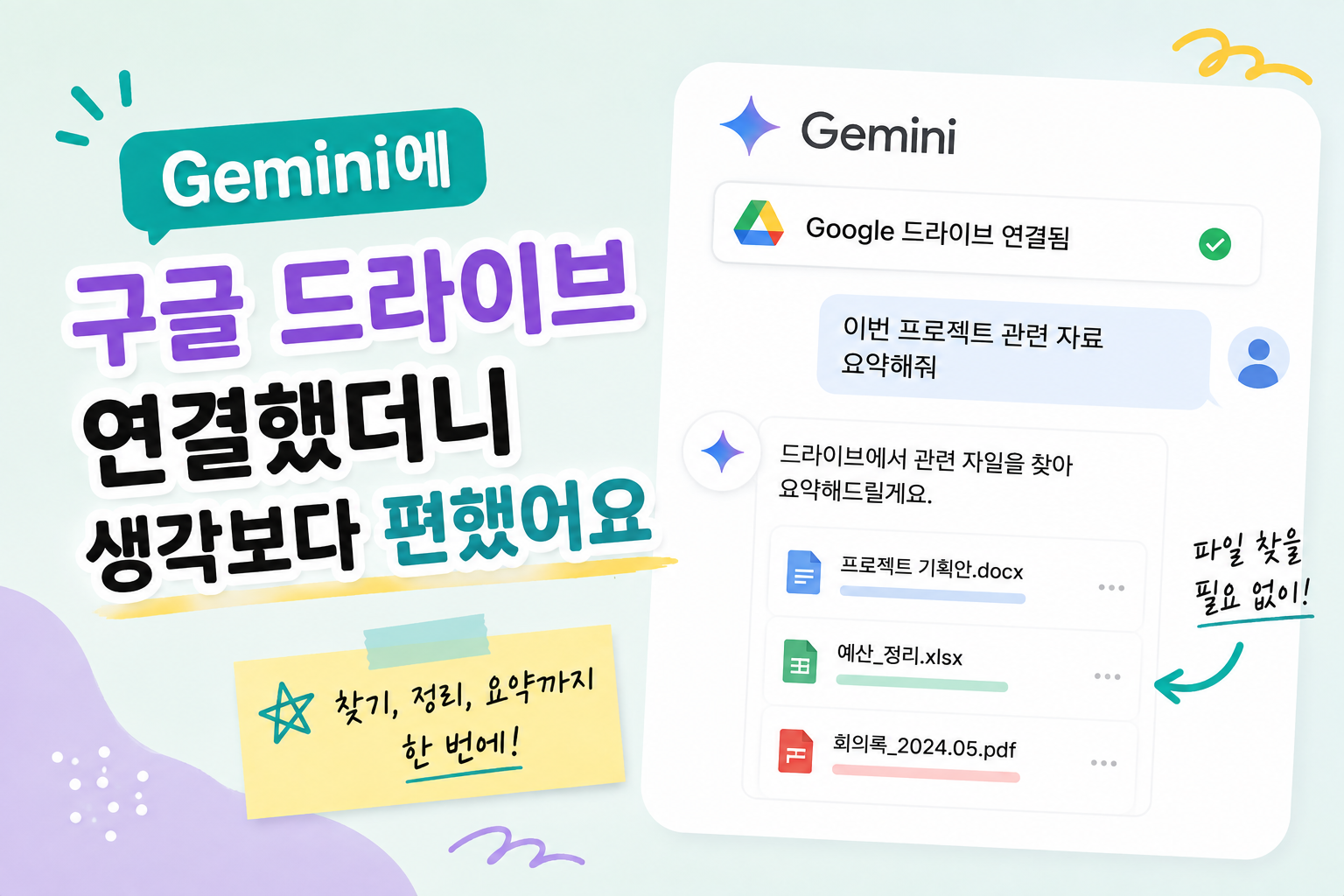
구글 드라이브를 오래 쓰다 보면 이런 일이 생겨요.
분명 파일을 저장해 뒀는데 이름이 생각나지 않는 거예요.
'그때 PDF로 받아서 드라이브에 넣었던 것 같은데.' 여기까지는 기억나는데 정확한 파일명은 모르겠고, 어느 폴더에 넣었는지도 가물가물합니다.
결국 드라이브 검색창에 생각나는 단어를 이것저것 입력해 보죠.
저도 처음에는 Gemini와 구글 드라이브를 연결한다고 했을 때 크게 기대하지 않았어요. '어차피 드라이브 검색하면 되는 거 아닌가?' 싶었거든요.
그런데 직접 써보니 차이가 있었습니다.
파일 이름을 정확하게 기억하지 못해도 어떤 내용의 파일이었는지를 설명하면서 찾아볼 수 있다는 점이 꽤 편했어요.
게다가 파일을 찾는 데서 끝나는 게 아니라 그 안의 내용을 물어보거나 요약하는 것까지 이어갈 수 있었습니다.
다만 몇 번 사용해 보니 Gemini가 제 드라이브를 마음대로 정리해 주는 기능은 아니었어요. 잘하는 일과 못 하는 일이 생각보다 확실하게 나뉘어 있었습니다.
파일명을 기억하지 못할 때 오히려 편했어요
예전에는 구글 드라이브에서 파일을 찾으려면 제가 검색할 단어부터 생각해야 했습니다.
파일 제목의 일부라도 기억나면 그나마 쉬웠어요. 문제는 내용만 어렴풋이 기억날 때였죠.
예를 들어 예전에 저장했던 문서 중에서 특정 계약 내용을 다시 확인하고 싶은데 파일명이 기억나지 않는다고 해볼게요. 평소라면 드라이브에서 계약, 계약서 같은 단어를 검색하면서 하나씩 찾아봤을 거예요.
Gemini에 Google Workspace를 연결하면 조금 다른 방식으로 물어볼 수 있습니다.
드라이브에서 예전에 저장한 계약 관련 문서를 찾아줘.
처럼 자연스럽게 요청할 수 있어요. 조금 더 기억나는 내용이 있다면 그것도 같이 말해주면 되고요.
Google 공식 도움말에서도 Gemini에 Drive에 있는 특정 문서를 찾아달라고 하거나, 찾은 문서에서 필요한 내용을 확인하는 식으로 사용할 수 있다고 안내하고 있습니다.
처음에는 이게 별 차이가 없어 보였어요. 그런데 파일이 많아질수록 검색어를 제가 정확하게 정해서 찾는 것과, 찾고 싶은 내용을 문장으로 설명하는 것의 차이가 꽤 크게 느껴졌습니다. 특히 파일명을 대충 지어놓는 습관이 있다면 더 그렇고요.
파일을 찾은 다음 바로 내용을 물어볼 수 있었어요
제가 더 편하다고 느낀 건 이쪽이었습니다.
파일을 찾는 것만 가능했다면 굳이 Gemini까지 사용할 이유가 크지 않았을 것 같아요. 구글 드라이브에도 원래 검색 기능이 있으니까요.
그런데 Gemini에서는 Drive나 Docs의 정보를 찾아서 답을 받거나 내용을 요약하는 식으로 이어갈 수 있습니다.
예를 들어 오래전에 저장한 문서를 찾은 다음 이 문서에서 비용과 관련된 부분만 정리해 줘. 중요한 일정이 있으면 날짜만 뽑아줘.처럼 다시 질문하는 식이에요.
파일을 찾고 → 열고 → 처음부터 읽고 → 필요한 내용을 다시 찾는 과정을 조금 줄일 수 있는 거죠.
이 부분은 얼마 전에 ChatGPT에 파일을 직접 올려 사용했을 때와도 비슷했습니다. AI에게 파일을 맡겼을 때 어떤 작업이 편했고 어디까지 다시 확인해야 했는지는 ChatGPT에 파일을 올리면 어디까지 해줄까? 직접 맡겨봤어요에서도 따로 정리해 봤어요.
다만 Gemini 쪽에서 제가 흥미로웠던 건 이미 구글 드라이브에 들어 있는 자료와 바로 이어서 사용할 수 있다는 점이었습니다. 컴퓨터에 파일을 다시 내려받았다가 AI에 올리는 과정을 거치지 않아도 되는 경우가 있으니까요.
Gemini의 파일 추가 메뉴에서도 Google Drive에 있는 지원 파일을 직접 가져올 수 있습니다. 평소 문서를 구글 드라이브에 많이 저장해 둔다면 이 연결이 생각보다 편하게 느껴질 수 있겠더라고요.
처음에는 드라이브 정리까지 해주는 줄 알았어요
여기서 제가 하나 착각한 것도 있습니다.
'구글 드라이브와 연결된다'라고 하니까 처음에는 Gemini가 드라이브 관리까지 꽤 많이 해줄 수 있을 거라고 생각했어요.
예를 들어 흩어진 PDF를 한 폴더에 모아줘. 이 문서를 업무 폴더로 옮겨줘. 같은 작업도 가능할 것 같았죠.
그런데 Gemini 앱의 Google Workspace 연결은 그런 식으로 드라이브 전체를 마음대로 정리하는 기능은 아니었습니다.
현재 Google 안내를 보면 Gemini 앱에서는 Drive의 폴더를 만들거나 파일을 폴더 사이에서 이동하는 등의 콘텐츠 관리 작업은 할 수 없어요. Drive 안의 사진이나 동영상에 접근하는 데에도 제한이 있습니다.
이걸 알고 나니 용도가 좀 더 명확해졌어요.
'내 드라이브를 대신 정리해 주는 AI'보다는 '내 드라이브에 있는 자료를 찾아보고 내용을 확인하는 AI'에 가까웠습니다.
이 차이를 모르고 사용하면 '연결까지 했는데 왜 이것도 못 하지?' 싶을 수 있어요.
반대로 자료 검색과 내용 확인에 초점을 맞추면 꽤 쓸 만했습니다. 특히 저장한 문서가 많아서 어디에 뒀는지 자주 잊는 경우에는 더 그렇고요.
편해도 원본 확인은 결국 필요했어요
Google에서도 Gemini가 잘못된 답을 만들거나 오래된 정보를 가져올 수 있다고 안내하고 있습니다. 이 부분은 직접 사용할 때도 꽤 중요하다고 느꼈어요.
예를 들어 비슷한 이름의 문서가 여러 개 있다면, 제가 원하는 최신 파일이 아니라 예전 자료를 기준으로 답할 수도 있잖아요.
그래서 중요한 내용을 확인할 때는 Gemini가 찾아준 답만 보고 끝내기보다 어떤 자료를 참고했는지도 같이 확인하는 편이 안전했습니다. 특히 날짜나 금액처럼 숫자 하나가 중요한 내용이라면 원본을 다시 보는 게 좋았어요.
처음에는 AI가 제 구글 드라이브에 연결되면 제가 파일을 찾고 읽는 일을 거의 대신해 줄 거라고 생각했습니다.
직접 써보니 완전히 대신하는 것보다는 찾는 과정의 앞부분을 빠르게 줄여주는 기능에 가까웠어요.
예전에는 어느 폴더였지? → 파일명이 뭐였지? → 검색 → 파일 열기 → 내용 찾기 순서였다면, Gemini에서는 이런 내용의 파일 찾아줘 → 여기서 이것만 알려줘 처럼 시작할 수 있는 거죠.
이 차이가 별것 아닌 것 같지만 자료가 많이 쌓였을 때는 꽤 편했습니다. 반대로 드라이브를 깔끔하게 정리하고 폴더를 관리해 주는 기능을 기대한다면 아쉬울 수 있어요.
마무리 — 화려한 자동화보다는 찾는 과정을 줄여주는 쪽이었어요
결국 제가 느낀 Gemini와 구글 드라이브 연결의 장점은 화려한 자동화가 아니었습니다.
파일 이름을 기억하지 못해도 내용을 설명하면서 찾아보고, 찾은 자료에 대해 바로 질문을 이어갈 수 있다는 것.
저한테는 그게 가장 실용적인 부분이었어요.
구글 드라이브에 자료는 열심히 저장해 두는데 정작 필요할 때 '내가 이걸 어디에 뒀더라?' 하고 자주 헤맨다면, 한 번 써볼 만한 기능이라고 느꼈습니다.