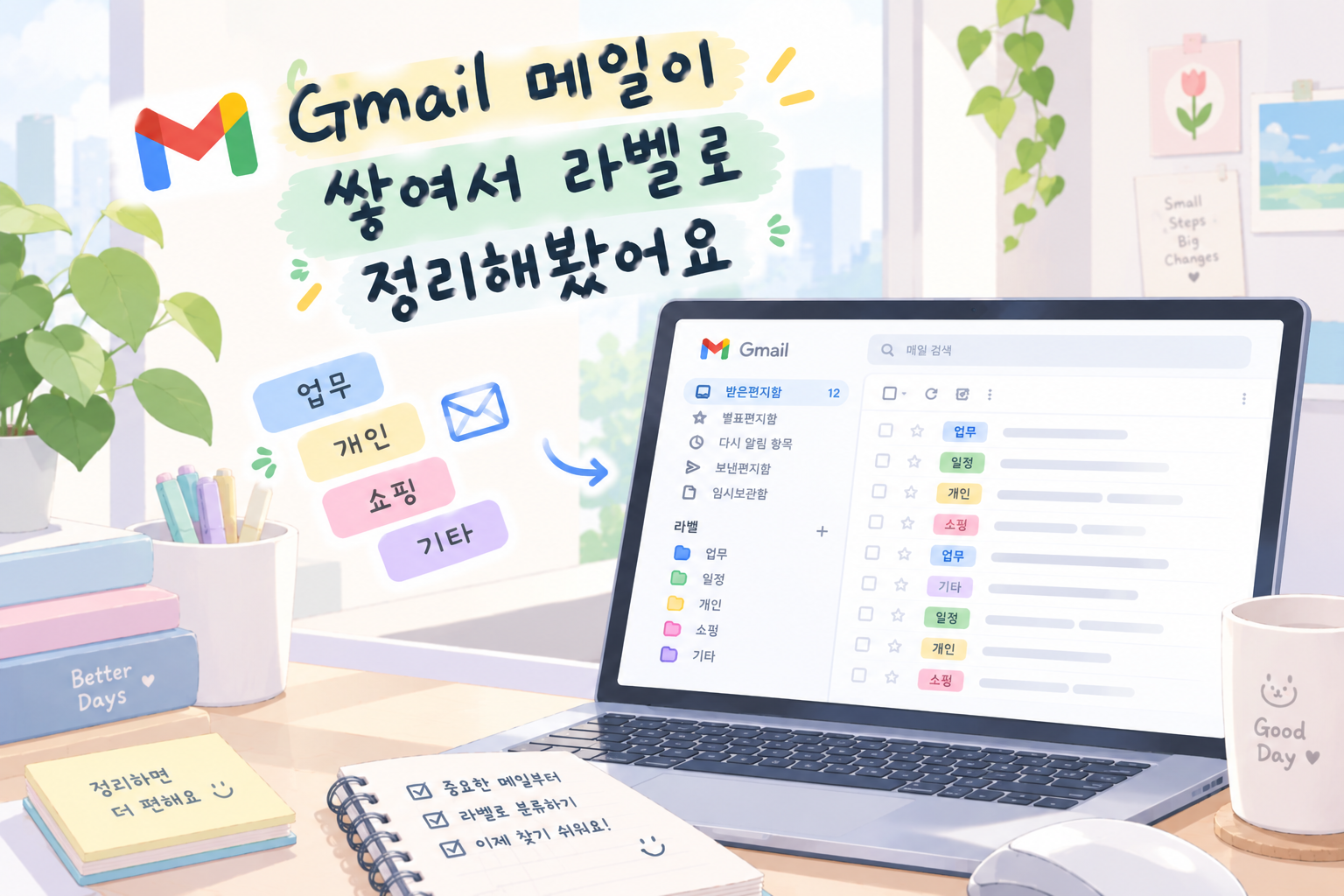
Gmail을 계속 사용하다 보면 메일이 어느 순간부터 찾기 어려워져요.
처음에는 받은 편지함에 메일이 몇 개 없으니까 별로 신경 쓰이지 않아요. 중요한 메일이 오면 읽고, 필요 없는 메일은 삭제하고, 나중에 다시 볼 것 같은 메일은 그냥 받은편지함에 남겨두면 되죠.
그런데 몇 달이 지나면 상황이 달라지더라고요. 택배 관련 메일도 있고, 결제 내역도 있고, 가입한 서비스에서 보내온 안내 메일도 있고, 나중에 확인해야 하는 메일도 섞여 있어요.
저도 예전에는 필요한 메일을 찾을 때마다 Gmail 검색창부터 사용했어요. 검색어를 기억하고 있으면 그나마 괜찮은데, 정확한 제목이나 보낸 사람을 기억하지 못하면 검색 결과를 한참 들여다보게 되더라고요.
그러다 Gmail의 라벨을 제대로 사용해 봤어요.
처음에는 폴더와 비슷한 기능이라고 생각했는데, 써보니 조금 달랐어요. Gmail에서는 폴더 대신 라벨을 이용해 메일을 분류하고, 하나의 메일에 여러 라벨을 붙일 수도 있더라고요. 이 차이를 알고 나니까 메일을 정리하는 방법도 조금 달라졌어요.
폴더를 만드는 것과 비슷해 보여도 조금 달랐어요
처음 Gmail을 사용할 때는 왼쪽에 있는 메뉴를 보면서 라벨을 폴더처럼 생각했어요. '업무', '결제', '쇼핑', '중요' 같은 이름을 만들어놓고 메일을 각각 한 곳에 넣는 방식이라고 생각했죠.
그런데 Gmail 라벨은 일반적인 폴더와 조금 달라요. 하나의 메일에 여러 라벨을 적용할 수 있기 때문이에요. 어떤 메일에 결제와 중요라는 두 개의 라벨을 동시에 붙여둘 수 있어요.
이게 처음에는 오히려 헷갈렸어요. "그러면 이 메일은 어느 폴더에 들어가는 거지?" 이렇게 생각했는데, Gmail에서는 꼭 하나의 위치에만 넣어야 하는 방식이 아니더라고요.
쇼핑몰에서 결제한 영수증 메일이라면 쇼핑이라는 라벨과 결제라는 라벨을 동시에 붙여놓을 수 있어요. 나중에 쇼핑 관련 메일을 보고 싶을 때는 쇼핑 라벨을 확인하고, 결제 관련 메일을 찾을 때는 결제 라벨을 확인하면 되니까 오히려 편했어요.
그래서 라벨을 사용하면서부터는 메일을 한 곳에 넣는다는 생각보다 여러 기준으로 표시해 둔다는 느낌으로 사용하게 됐어요.
라벨을 너무 많이 만들면 오히려 복잡했어요
처음에는 라벨을 많이 만들면 메일이 깔끔해질 거라고 생각했어요. 그래서 이것저것 세분화해서 만들어보려고 했는데, 막상 사용해 보니 라벨이 너무 많으면 그것도 불편하더라고요.
결제, 카드결제, 온라인결제, 쇼핑결제, 정기결제, 영수증, 주문내역 — 이런 식으로 계속 나누기 시작하면 처음에는 체계적으로 보이지만 나중에는 어느 라벨을 사용해야 할지 다시 고민하게 돼요.
저는 그래서 메일을 받을 때마다 실제로 자주 확인할 기준만 남기는 방식이 더 편했어요. 개인적으로 다시 확인해야 하는 메일이 많다면 확인할 것이라는 라벨 하나를 만들고, 돈과 관련된 자료를 따로 모아야 한다면 결제 정도를 만드는 식이에요.
중요한 건 라벨의 개수가 아니라 나중에 내가 기억할 수 있는 기준인 것 같았어요.
특히 메일 정리를 처음 시작하는 사람이라면 처음부터 완벽한 분류 체계를 만들려고 하지 않는 게 좋겠더라고요. 며칠 사용해 보고 "이런 메일을 따로 모아두면 편하겠다" 싶은 기준이 생겼을 때 하나씩 추가하는 게 훨씬 자연스러웠어요.
Gmail에서는 라벨을 만들 때 다른 라벨 아래에 넣는 중첩 라벨도 만들 수 있어서 큰 분류 아래에 세부 분류를 두는 방식도 사용할 수 있어요. 다만 이것도 너무 깊게 나누면 오히려 찾기 어려워질 수 있어서 저는 처음부터 복잡하게 만들지는 않는 편이 나았어요.
메일을 정리할 때 검색과 라벨을 같이 쓰니 편했어요
라벨을 만들었다고 해서 모든 메일을 일일이 열어서 정리할 필요는 없었어요.
Gmail에서는 받은 메일을 선택한 다음 상단의 라벨 메뉴에서 원하는 라벨을 적용할 수 있어요. 여러 메일을 한꺼번에 선택해서 같은 라벨을 붙이는 것도 가능합니다.
그래서 예전에 받은 메일 중 비슷한 종류가 많이 쌓여 있다면 먼저 검색해서 필요한 메일을 모은 다음 라벨을 붙이는 방법도 괜찮았어요. 특정 쇼핑몰에서 받은 메일만 찾아보고 싶다면 보낸 사람이나 검색어를 이용해서 결과를 모은 다음 쇼핑 같은 라벨을 붙이는 식이에요.
이렇게 한 번 정리해 두면 다음부터는 검색하지 않고 왼쪽의 라벨을 눌러 관련 메일을 바로 확인할 수 있죠.
저는 이 방식이 꽤 편했어요. 예전에는 필요한 메일이 생각날 때마다 검색어를 다시 떠올려야 했는데, 자주 확인하는 종류는 라벨을 눌러 바로 들어가면 되니까요.
다만 검색 기능 자체를 없애고 라벨만 사용하는 건 별로였어요. 오히려 둘을 같이 쓰는 게 편하더라고요. 특정 메일 하나를 찾을 때는 검색하고, 반복해서 확인할 종류를 모아둘 때는 라벨을 사용하는 방식이 가장 자연스러웠어요.
마무리 — 자동으로 정리하고 싶다면 필터까지 연결할 수 있어요
라벨을 직접 붙이는 것도 편하지만 메일이 계속 들어오면 매번 같은 작업을 반복해야 하잖아요.
이럴 때 Gmail의 필터를 함께 사용하면 조금 더 편하게 정리할 수 있어요. 검색 조건을 정한 다음 그 조건에 맞는 메일에 특정 라벨을 적용하거나 받은 편지함을 건너뛰고 보관하는 등의 작업을 자동으로 설정할 수 있어요.
특정 사이트에서 계속 안내 메일이 온다면 그 사이트에서 보내는 메일을 조건으로 지정하고 자동으로 안내메일 같은 라벨을 붙이도록 설정할 수 있어요. 그러면 다음부터 같은 조건에 맞는 메일이 들어왔을 때 일일이 라벨을 붙이지 않아도 되죠.
다만 저는 이 기능을 처음부터 많이 설정하지 않는 게 좋다고 생각해요. 자동화가 편하다고 해서 조건을 이것저것 만들어놓으면 나중에 어떤 필터가 어떤 일을 하고 있는지 기억하기 어려워질 수 있거든요.
처음에는 메일이 반복적으로 들어오는 것 중에서 정말 귀찮은 것 하나만 골라 자동화해 보는 게 낫더라고요. 매달 같은 곳에서 결제 안내 메일이 들어오는데 매번 찾아서 정리하는 게 귀찮았다면 그때 필터를 하나 만들어보는 식이에요. 그렇게 실제로 필요했던 부분부터 자동화하니까 설정해 놓고도 까먹는 일이 적었어요.
그리고 라벨은 메일 자체를 복사해서 새로운 메일을 만드는 기능도 아니에요. 같은 메일에 여러 라벨을 붙여 관리할 수 있고, 메일을 삭제하면 연결된 라벨에서도 해당 메일이 함께 사라집니다. 반대로 라벨만 제거한다고 해서 메일 자체가 삭제되는 것은 아니고요.
이 부분도 처음에는 헷갈렸는데, 직접 써보니까 라벨을 지우는 것과 메일을 지우는 것은 완전히 다른 작업이라는 걸 알겠더라고요.