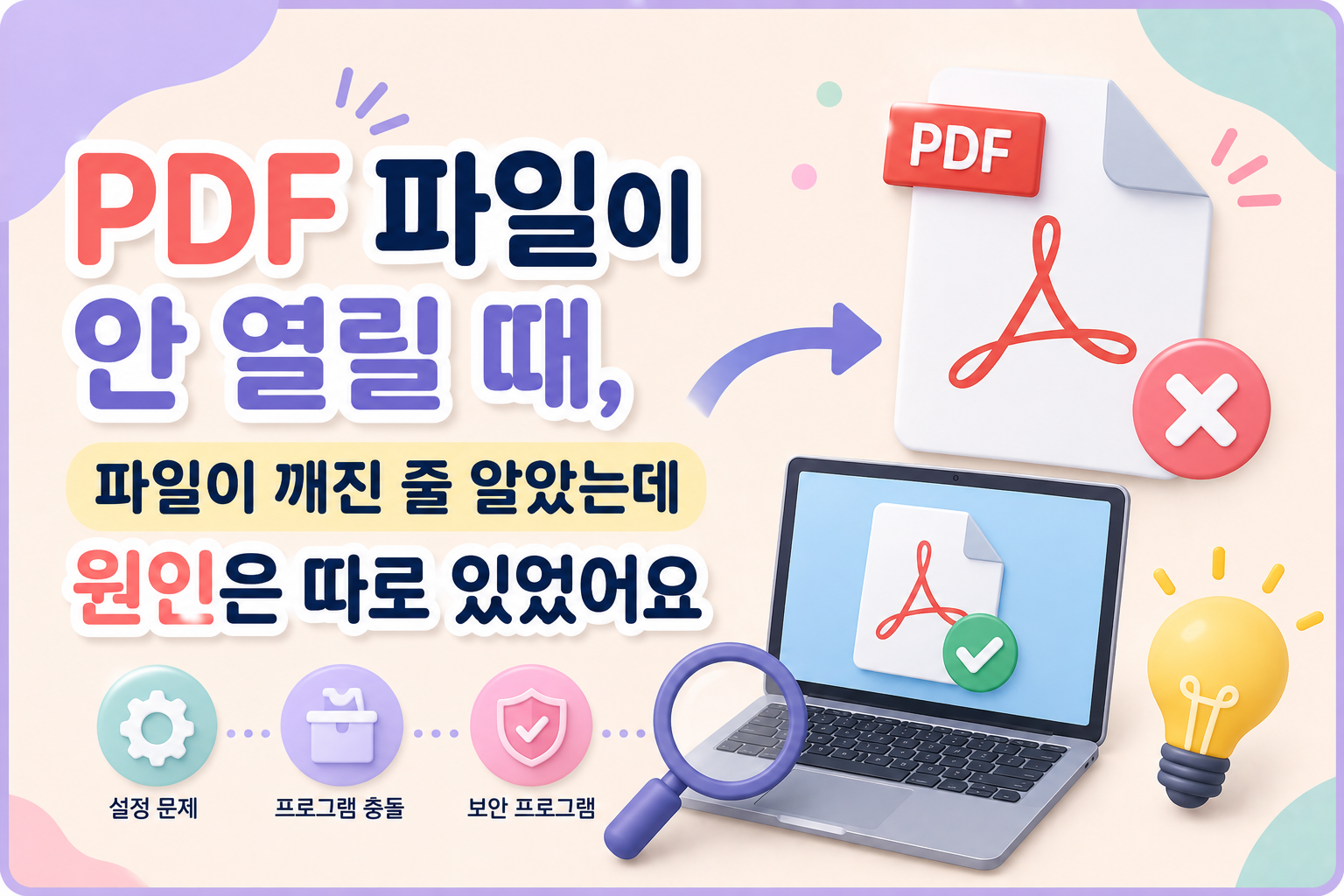
메일로 받은 PDF 파일을 열었는데 아무 반응이 없었던 적이 있어요.
평소처럼 파일을 두 번 눌렀는데 창이 뜨지 않았습니다. 한 번 더 눌러보고, 그래도 안 되길래 이번에는 마우스 오른쪽 버튼을 눌러 열어봤어요. 여전히 안 열렸습니다.
처음 든 생각은 딱 하나였어요.
'파일이 깨졌나?'
상대방이 잘못된 파일을 보낸 것 같아서 다시 보내달라고 해야 하나 고민했죠.
그런데 이상한 게 하나 있었습니다. 같은 PDF를 휴대폰에서 열어보니 너무 멀쩡하게 열리는 거예요.
그제야 파일이 아니라 제 컴퓨터 쪽 문제일 수도 있겠다는 생각이 들었습니다.
결국 이것저것 확인하면서 PDF가 안 열린다고 해서 무조건 파일이 망가진 건 아니라는 걸 알게 됐어요.
파일 문제인지, PDF를 여는 프로그램 문제인지 먼저 구분하는 것.
이것만 해도 괜히 파일을 다시 받거나 프로그램을 이것저것 설치하면서 헤매는 시간을 꽤 줄일 수 있었습니다.
PDF가 안 열리면 파일부터 의심했어요
처음에는 PDF 파일도 사진이나 문서처럼 단순하게 생각했어요.
눌렀는데 안 열린다. 그러면 파일에 문제가 있다.
그런데 같은 파일을 다른 기기에서 열어보고 생각이 바뀌었습니다. 휴대폰에서는 멀쩡하게 열렸거든요.
이번에는 컴퓨터에서 다른 PDF 파일을 하나 찾아 열어봤어요. 그것도 안 열렸습니다.
여기까지 해보니 오히려 판단하기 쉬워졌어요.
특정 PDF 하나만 안 열린다면 그 파일을 의심하고, 다른 PDF까지 전부 안 열린다면 내 컴퓨터의 PDF 프로그램이나 설정부터 확인해 보는 것이었어요.
반대로 다른 PDF는 잘 열리는데 방금 받은 파일 하나만 계속 안 열린다면 파일 자체가 제대로 다운로드되지 않았거나 손상됐을 가능성을 생각해볼 수 있고요.
예전에는 이런 구분 없이 안 열리면 바로 파일을 다시 다운로드했습니다. 그래도 안 되면 또 받고요.
지금 생각하면 같은 문제가 있는 파일을 몇 번씩 다시 받은 셈이었어요. 그래서 이제는 PDF가 안 열리면 무작정 재다운로드하기 전에 다른 PDF 하나부터 열어봅니다.
10초도 안 걸리는데 원인을 좁히는 데는 꽤 도움이 됐어요.
의외로 PDF를 여는 프로그램 때문에 안 될 때도 있었어요
PDF는 너무 흔한 파일이라 컴퓨터에서 그냥 알아서 열리는 줄 알았습니다.
실제로 대부분은 파일을 두 번 누르면 바로 열리잖아요.
그런데 여기에도 PDF를 열어주는 프로그램이 필요하더라고요.
Adobe Acrobat Reader 같은 PDF 프로그램으로 열 수도 있고, Chrome이나 Edge 같은 웹 브라우저로 열 수도 있습니다.
문제는 PDF 파일을 열도록 연결된 프로그램에 문제가 생겼을 때였어요. 파일을 눌러도 아무 반응이 없거나, 엉뚱한 프로그램이 실행되거나, 오류가 뜨면서 열리지 않는 경우가 생길 수 있었습니다.
이럴 때 제가 가장 먼저 해본 건 다른 프로그램으로 열어보는 거였어요. PDF 파일을 마우스 오른쪽 버튼으로 누른 뒤 연결 프로그램에서 다른 프로그램을 선택해봤습니다.
원래 사용하던 PDF 프로그램에서는 안 열리던 파일이 브라우저에서는 정상적으로 열리더라고요.
그 순간 파일 자체는 멀쩡하다는 걸 확실히 알 수 있었어요.
이렇게 다른 프로그램 하나로 열어보는 것만으로도 파일 문제인지 프로그램 문제인지 어느 정도 구분할 수 있답니다.
다시 받아야 하는 PDF도 분명 있었어요
그렇다고 안 열리는 PDF가 전부 컴퓨터 문제였던 건 아니었습니다.
한 번은 파일을 아무리 열어도 오류만 뜬 적이 있었어요. 이번에는 다른 PDF들은 잘 열렸습니다.
브라우저로 열어봐도 안 되고, 휴대폰으로 옮겨봐도 안 열렸어요. 그제야 파일 자체를 살펴봤는데 이상한 점이 하나 보였습니다. 파일 용량이 지나치게 작았어요.
다운로드 과정에서 문제가 생겨 파일이 제대로 저장되지 않았던 거죠.
다시 다운로드하니 이번에는 정상적으로 열렸습니다.
메일이나 웹사이트에서 파일을 받을 때 인터넷 연결이 끊기거나 다운로드가 제대로 끝나지 않으면 완전하지 않은 파일이 저장될 수도 있어요. 이런 경우에는 PDF 프로그램을 계속 만져봐야 해결되지 않습니다.
그래서 특정 파일 하나만 안 열린다면 몇 가지를 같이 확인하게 됐어요. 파일을 다시 다운로드해보고, 가능하면 다른 기기나 다른 프로그램에서도 열어보는 거예요. 비밀번호가 설정된 PDF인지도 확인해 볼 필요가 있고요.
특히 다른 사람에게 받은 파일이라면 상대방에게서도 정상적으로 열리는지 물어보는 게 생각보다 빠른 해결 방법일 때가 있었습니다.
처음에는 뭐든 혼자 해결해보겠다고 설정부터 뒤졌는데, 상대방에게 "혹시 이 파일 열리세요?" 한마디 물어봤더니 애초에 잘못 저장해서 보낸 파일이었던 적도 있었거든요.
그때는 제가 컴퓨터 설정을 한참 만진 시간이 조금 억울했습니다.
지금은 이 순서로 확인하고 있어요
몇 번 겪고 나니 PDF가 안 열릴 때 확인하는 순서도 자연스럽게 생겼어요.
처음부터 프로그램을 다시 설치하거나 어려운 설정을 건드리지는 않습니다.
먼저 다른 PDF 파일이 열리는지 확인해요. 다른 PDF가 잘 열린다면 문제가 생긴 파일을 다시 다운로드해 봅니다.
그래도 안 되면 Chrome이나 Edge처럼 다른 프로그램으로 한번 열어보고요.
가능하면 휴대폰 같은 다른 기기에서도 확인해 봅니다.
여기까지 했는데 특정 파일만 어디에서도 열리지 않는다면 그때는 파일 자체에 문제가 있을 가능성을 생각해 봐요.
반대로 PDF 파일들이 전부 제 컴퓨터에서만 열리지 않는다면 그때 PDF 프로그램이나 기본 앱 설정을 확인합니다.
이 순서가 마음에 들었던 이유는 괜히 어려운 설정부터 건드리지 않아도 된다는 거였어요.
컴퓨터에 문제가 생기면 검색부터 하게 되잖아요. 그러면 드라이버를 업데이트하라거나 프로그램을 재설치하라거나, 처음 보는 설정을 바꾸라는 해결법이 잔뜩 나옵니다. 그걸 하나씩 따라 하다 보면 원래 문제가 뭐였는지도 헷갈릴 때가 있고요.
그런데 PDF 하나가 안 열리는 정도라면 의외로 훨씬 단순한 문제일 수 있었습니다.
다른 파일은 열리는가 → 다른 프로그램에서는 열리는가 → 다른 기기에서는 열리는가.
저는 지금 이 세 가지부터 확인합니다.
마무리 — 안 열린다고 바로 고장 난 건 아니었어요
예전에는 파일을 눌렀는데 열리지 않으면 바로 '파일이 깨졌다'라고 생각했습니다. PDF 파일을 다시 받고, 그래도 안 되면 또 받고, 나중에는 컴퓨터가 이상한가 싶어서 프로그램까지 다시 설치하려고 했어요.
그런데 몇 번 겪어보니 PDF가 안 열리는 이유는 하나가 아니었습니다. 파일 자체가 제대로 받아지지 않았을 수도 있고, PDF를 여는 프로그램에 문제가 있을 수도 있고, 단순히 연결된 기본 프로그램이 꼬여 있을 수도 있었어요.
그래서 지금은 무언가를 고치려고 하기 전에 먼저 원인을 나눠봅니다.
이 PDF 하나만 안 열리는 건지, 내 컴퓨터에서 PDF 자체가 전부 안 열리는 건지.
이것부터 확인하면 다음에 뭘 해야 할지가 훨씬 쉽게 보였어요.
특정 파일만 문제라면 파일 쪽을 확인하고, 모든 PDF가 문제라면 컴퓨터 쪽을 확인하면 되니까요.
PDF 파일이 갑자기 안 열려서 당황했다면 바로 프로그램부터 지우지 말고, 옆에 있는 다른 PDF 하나를 먼저 열어보세요.
저는 그 10초짜리 확인 하나 때문에 쓸데없이 헤매는 일이 꽤 줄었습니다.