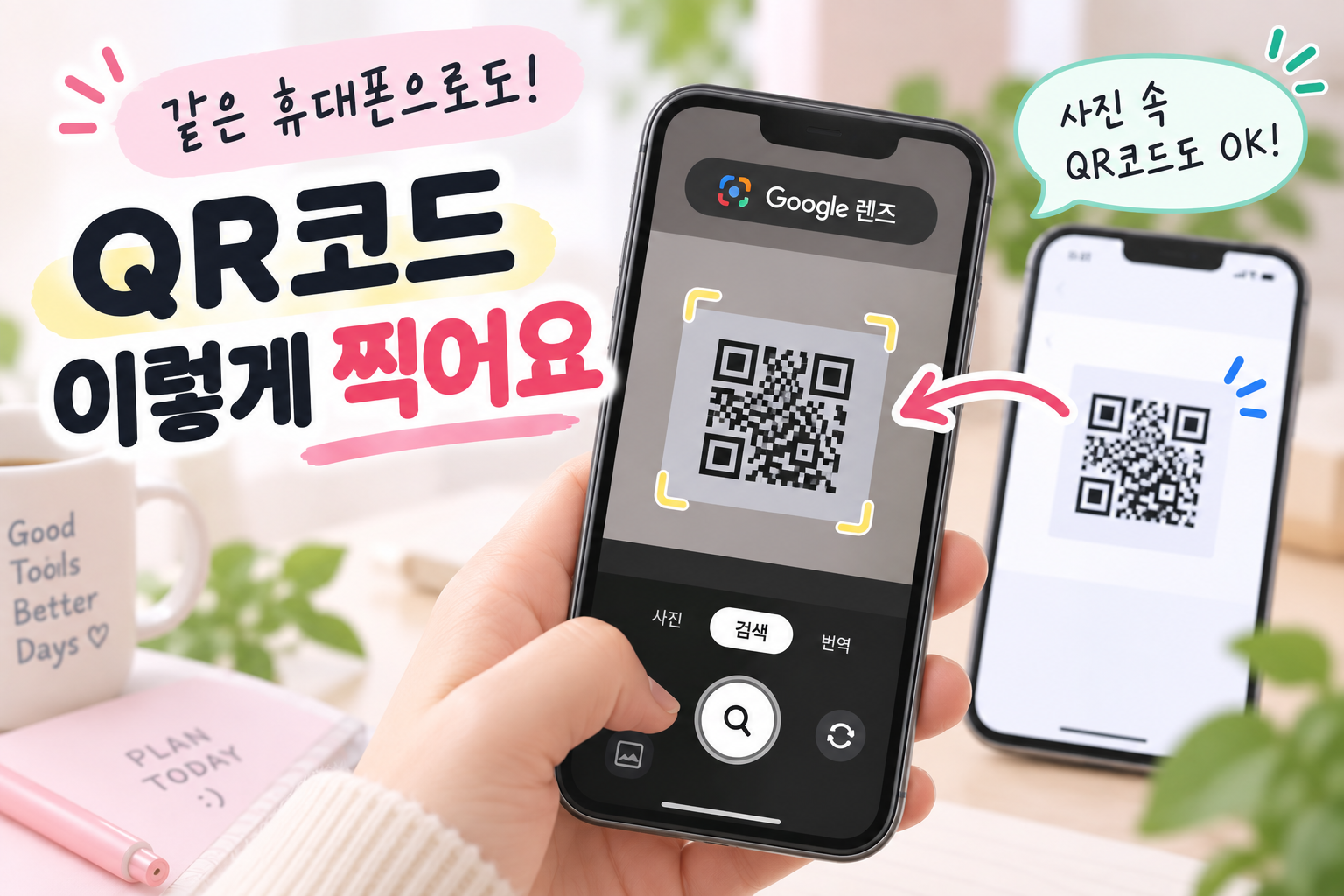
메시지로 QR코드 이미지를 받은 적이 있습니다.
평소에는 식당 테이블이나 안내문에 있는 QR코드에 카메라를 갖다 대면 됐기 때문에 별생각 없이 사용했어요. 그런데 이번에는 QR코드가 다른 곳에 있는 게 아니라 제 휴대폰 화면 안에 있었습니다.
QR코드를 읽으려면 카메라로 찍어야 한다고 생각했는데, 정작 찍어야 할 QR코드가 카메라를 켜야 하는 바로 그 휴대폰 안에 있으니 어떻게 해야 하나 싶더라고요.
이미지를 컴퓨터로 보내서 화면에 띄운 다음 휴대폰으로 다시 찍어야 하나 생각했습니다. 다른 휴대폰이 옆에 있다면 거기로 보내도 될 것 같았고요.
그런데 QR코드 하나를 열겠다고 굳이 이렇게까지 해야 하나 싶어서 찾아보니 훨씬 간단한 방법이 있었습니다.
이미 휴대폰에 저장된 QR코드라면 카메라로 다시 찍지 않아도 이미지 자체에서 인식할 수 있었어요.
알고 나면 별것 아닌 기능인데, 저는 QR코드를 항상 '카메라로 찍는 것'이라고만 생각하고 있어서 오히려 간단한 방법을 두고 어렵게 해결하려 했던 거예요.
QR코드는 무조건 카메라로 찍어야 하는 줄 알았어요
제가 QR코드를 사용할 때는 거의 항상 카메라부터 켰습니다.
식당 테이블이나 안내문에 있는 QR코드를 발견하면 휴대폰 카메라를 켜고 코드를 화면 안에 맞춘 뒤 나타나는 링크를 누르는 방식이었어요. 계속 이런 식으로 사용하다 보니 저도 모르게 QR코드 인식과 카메라 촬영을 한 세트처럼 생각하고 있었습니다.
그래서 메시지로 QR코드 사진을 받았을 때 바로 막혔던 거예요.
이미지를 길게 눌러보기도 하고 QR코드 아래에 주소가 따로 적혀 있는지 찾아보기도 했습니다. 아무것도 없다면 다른 기기를 이용하는 수밖에 없다고 생각했어요.
물론 컴퓨터가 바로 옆에 있다면 QR코드 이미지를 컴퓨터로 보내거나 웹에서 다시 연 다음 휴대폰 카메라로 찍을 수도 있습니다. 하지만 QR코드 하나를 확인하기 위해 이미지를 다른 기기로 옮겼다가 다시 촬영하는 건 상당히 돌아가는 방법이었어요.
QR코드는 이미지 안에 정보가 담겨 있기 때문에 이미 휴대폰에 저장된 상태라면 굳이 다른 화면에 띄워서 다시 촬영할 필요가 없었습니다. 저장된 이미지에서도 QR코드를 인식할 수 있었거든요.
결국 기능이 없어서 어려웠던 게 아니라 제가 QR코드를 사용하는 방법을 한 가지밖에 모르고 있었던 것에 가까웠습니다.
갤러리에 저장하니 이미지에서 바로 확인할 수 있었어요
제가 사용한 방법은 받은 QR코드 이미지를 휴대폰에 저장한 뒤 갤러리에서 여는 것이었습니다.
그다음 이미지 인식 기능을 이용하면 QR코드에 연결된 주소를 확인할 수 있었어요. 휴대폰 기종이나 사용하는 앱에 따라 메뉴와 방식에는 차이가 있지만, 핵심은 화면에 있는 QR코드를 다시 카메라로 촬영하는 게 아니라 저장된 이미지 자체를 인식시키는 것이었습니다.
Google Lens처럼 저장된 이미지 속 QR코드를 읽을 수 있는 기능을 이용하는 방법도 있어요.
이걸 알고 나니 다른 기기로 이미지를 보내고 다시 카메라로 찍을 생각까지 했던 게 조금 허무하더라고요. 정작 필요한 QR코드는 이미 제 휴대폰 안에 있었으니까요.
특히 메신저로 QR코드를 받았을 때 편했습니다. 상대방이 보내준 이미지를 저장한 뒤 바로 확인하면 되니 컴퓨터를 켤 필요도 없고, 옆 사람의 휴대폰을 빌릴 필요도 없었어요.
스크린샷 안에 QR코드가 들어 있는 경우에도 비슷하게 사용할 수 있었습니다. 화면을 캡처해서 이미지로 저장한 다음 QR코드가 있는 부분을 인식하면 됐어요.
예전에는 'QR코드를 뭘로 찍어야 하지?'부터 생각했다면 이제는 QR코드가 어디에 있는지를 먼저 봅니다. 밖에 있는 QR코드는 카메라로 찍고, 휴대폰 안에 있는 QR코드는 이미지에서 읽으면 된다고 생각하니 훨씬 단순해졌어요.
인식이 안 될 때는 QR코드 상태부터 확인했어요
저장된 이미지에서도 QR코드를 읽을 수 있다는 걸 알고 나니 웬만하면 바로 인식될 거라고 생각했는데, 실제로는 이미지 상태에 따라 잘 되지 않을 때도 있었습니다.
제가 겪었던 건 사진 전체에서 QR코드가 너무 작게 들어가 있는 경우였어요. 예를 들어 안내문 전체를 찍은 사진 한쪽 구석에 QR코드가 조그맣게 들어 있으면 원하는 부분을 바로 인식하지 못할 때가 있었습니다.
이럴 때는 같은 동작을 계속 반복하기보다 QR코드가 있는 부분이 잘 보이도록 확대하거나, 필요한 부분만 잘라서 다시 확인하는 편이 나았어요.
다만 원본 이미지 자체가 흐릿하거나 QR코드 일부가 잘려 있다면 이야기가 달라집니다. 단순히 확대한다고 원래 없던 정보가 생기는 건 아니기 때문에 이런 경우에는 인식하기 어려울 수도 있어요.
몇 번 사용해 보니 기능이 제대로 작동하는지만 확인하기보다 QR코드가 인식하기 좋은 상태로 보이는지를 먼저 살펴보는 게 빨랐습니다.
QR코드를 인식한 뒤에는 연결되는 주소도 한 번 확인하게 됐어요. 누가 보냈는지 모르는 이미지이거나 출처가 애매한 QR코드라면 나타난 링크를 무조건 누르기보다 어디로 연결되는지 먼저 보는 편이 안전하기 때문입니다.
이미지 속 QR코드를 편하게 여는 방법을 알게 된 것과 아무 링크나 열어도 된다는 건 별개의 문제니 까요.
마무리 — 이제는 다른 기기부터 찾지 않아요
예전에는 휴대폰으로 QR코드 사진을 받으면 꽤 난감했습니다.
QR코드를 찍어야 하는 카메라도 휴대폰에 있고, 찍어야 할 QR코드도 같은 휴대폰에 있으니 둘 중 하나를 다른 화면으로 옮겨야 한다고 생각했거든요. 그래서 컴퓨터에 이미지를 띄우거나 다른 사람의 휴대폰을 이용하는 방법부터 떠올렸습니다.
지금은 QR코드가 어디에 있는지부터 확인해요.
종이나 다른 화면에 있다면 평소처럼 카메라로 인식하면 되고, 메시지나 스크린샷처럼 이미 제 휴대폰 안에 있다면 굳이 밖으로 꺼냈다가 다시 촬영하지 않습니다. 이미지를 저장한 뒤 그 안에서 바로 QR코드를 확인하는 편이 훨씬 간단하니까요.
사실 기능 자체는 대단히 복잡하지 않았어요. 오히려 'QR코드 = 카메라로 찍는 것'이라고 생각했던 습관 때문에 간단한 일을 어렵게 해결하려고 했던 것에 가까웠습니다.
휴대폰으로 QR코드 이미지를 받았는데 같은 휴대폰으로 어떻게 찍어야 하나 고민하고 있다면 다른 기기부터 찾을 필요는 없어요. 먼저 이미지를 저장한 뒤, 휴대폰의 이미지 인식 기능으로 QR코드를 읽을 수 있는지 확인해 보면 됩니다.
한 번 알고 나니 QR코드 사진을 받을 때마다 '이걸 뭘로 찍지?' 하고 고민할 일도 없어졌습니다.